Category: Tech Tips
Tech Tips
Drive C ពេញ ធ្វើឱ្យ Laptop ដើរយឺត? សាកល្បង ៦ វិធីងាយៗក្នុង Windows 11 ដើម្បីបង្កើនទំហំផ្ទុក ដោយមិនបាត់ឯកសារសំខាន់។
Read More
Tech Tips
គន្លឹះ ៦ ងាយៗ ដើម្បី Backup ឯកសារសំខាន់ៗក្នុង Windows 11 ដោយប្រើ File History, OneDrive និងច្បាប់ 3-2-1 មុនពេលកុំព្យូទ័រខូច ឬបាត់។
Read More
Tech Tips
ចុច Windows + V ក្នុង Windows 11 ដើម្បីមើលរបស់ដែលបាន Copy ពីមុន Pin អត្ថបទប្រើញឹកញាប់ និងលុបព័ត៌មានសម្ងាត់ចេញ។
Read More
Tech Tips
របៀបបើក 2-Step Verification ក្នុង Gmail រក្សាទុក Backup codes និងពិនិត្យ Security Checkup ដើម្បីការពារគណនីពីការលួចចូល។
Read More
Tech Tips
រៀន ៦ វិធីងាយៗថតអេក្រង់ក្នុង Windows 11 ជាមួយ Snipping Tool ចាប់ពី Win + Shift + S រហូតដល់ការគូស និងការពារព័ត៌មានឯកជនមុនផ្ញើ។
Read More
Tech Tips
Laptop អស់ថ្មលឿនពេកមែនទេ? សាកល្បងការកំណត់ងាយៗ ៥ ក្នុង Windows 11 ដើម្បីឱ្យថ្មប្រើបានយូរជាងមុន មុនគិតប្តូរថ្មថ្មី។
Read More
Tech Tips
ការណែនាំ ៦ ចំណុចងាយៗ ដើម្បីប្រើ Windows Security ក្នុង Windows 11 ការពារកុំព្យូទ័រពីមេរោគ ដោយមិនចាំបាច់ទិញ Antivirus។
Read More
Tech Tips
៨ Keyboard shortcut ងាយៗក្នុង Windows 11 សម្រាប់ថតអេក្រង់ ប្ដូរកម្មវិធី ចាក់សោកុំព្យូទ័រ និងធ្វើការលឿនជាងមុន។
Read More
Tech Tips
Wi-Fi ខ្សោយ ឬដាច់ៗលើ Laptop? សាក ៥ ចំណុចងាយៗក្នុង Windows 11 មុនគិតថាខូច ឬទិញ Router ថ្មី។
Read More
Tech Tips
Printer មិនបោះពុម្ព ឬឯកសារជាប់គាំង? សាកល្បង ៥ ជំហានងាយៗក្នុង Windows 11 ដូចជា ពិនិត្យ Printer លំនាំដើម សម្អាត Print queue និង Restart Print Spooler។
Read More
Tech Tips
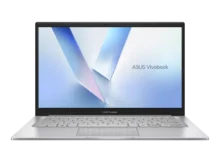
រូបគំនូរតំណាងសម្រាប់ការជ្រើសរើស Laptop មិនមែនជាម៉ូដែលជាក់លាក់ ឬការបញ្ជាក់មុខងាររបស់ផលិតផលទេ។ សម្រាប់អ្នករៀន អ្នកធ្វើការការិយាល័យ និងអ្នករៀបចំឯកសារនៅសៀមរាប Keyboard និង Touchpad គឺជាផ្នែកដែលប្រើរាល់ថ្ងៃ។ មុនទិញ Laptop គួរសាកវាយអក្សរ និងបញ្ជាព្រួញដោយខ្លួនឯង ដើម្បីដឹងថាទីតាំងគ្រាប់ចុច និងអារម្មណ៍ពេលប្រើសមនឹងការងារឬអត់។ ខាងក្រោមជាបញ្ជីសាកល្បងអនុវត្តបានជាមួយម៉ាស៊ីនដែលអ្នកកំពុងពិចារណា។ ១. វាយអក្សរខ្មែរមួយកថាខណ្ឌ សុំបើកកម្មវិធីសរសេរឯកសារ ហើយសាកវាយអត្ថបទខ្មែរដែលអ្នកប្រើញឹកញាប់ ព្រមទាំងលេខ និងអក្សរអង់គ្លេស។ ប្រើអត្ថបទសាកល្បងដែលគ្មានព័ត៌មានផ្ទាល់ខ្លួន។ សង្កេតថាតើម្រាមដៃរកគ្រាប់ចុចបានងាយ មានការចុចខុសញឹកញាប់ ឬត្រូវបត់កដៃខ្លាំងឬទេ។
Read More
Tech Tips
រូបគំនូរតំណាងសម្រាប់ការថែទាំកុំព្យូទ័រ មិនមែនជារូបអេក្រង់ Settings ឬម៉ូដែល Laptop ជាក់លាក់ទេ។ ពេលបើក Laptop ដើម្បីធ្វើរបាយការណ៍ រៀន ឬរៀបចំឯកសារហាងនៅសៀមរាប អ្នកប្រហែលជាឃើញកម្មវិធីជាច្រើនលោតឡើងមុនចាប់ផ្តើមការងារ។ មុនស្វែងរកកម្មវិធី «បង្កើនល្បឿន» សាកពិនិត្យថាតើអ្វីខ្លះកំពុងបើកដោយស្វ័យប្រវត្តិ។ ការរៀបចំ Startup apps ជាជំហានថែទាំងាយមួយ ប៉ុន្តែមិនធានាថាអាចដោះស្រាយមូលហេតុយឺតទាំងអស់បានទេ។ ១. ចាប់ផ្តើមពី Settings ក្នុង Windows 11 ចូល Start
Read More
Tech Tips
ពេលប្រៀបធៀប Laptop សម្រាប់រៀន ធ្វើការការិយាល័យ ឬគ្រប់គ្រងឯកសារអាជីវកម្មនៅសៀមរាប កុំមើលតែ CPU និង RAM។ ទំហំ SSD គួរសមនឹងឯកសារដែលត្រូវដាក់ក្នុងម៉ាស៊ីន ហើយពាក្យ «អាច Upgrade» គួរមានព័ត៌មានច្បាស់ពីម៉ូឌែលនោះ។ បញ្ជីខាងក្រោមជួយរៀបចំសំណួរមុនទិញ ដោយមិនចាំបាច់ទាយពីលេខទំហំតែមួយ។ រូបភាពជារូបគំនូរទូទៅសម្រាប់ការជ្រើសរើស Laptop មិនមែនជាការបញ្ជាក់លក្ខណៈបច្ចេកទេសរបស់ម៉ូឌែលណាមួយទេ។ ១. រាប់ឯកសារដែលត្រូវប្រើពិត មុនជ្រើសលេខ GB ធ្វើបញ្ជីខ្លីមួយ៖ កម្មវិធីការងារ ឯកសារសិក្សា
Read More
Tech Tips
ធូលី និងកម្ទេចអាហារនៅលើ Keyboard ធ្វើឱ្យតុការងារមើលទៅមិនស្អាត។ ប៉ុន្តែការបាញ់ទឹកសម្អាតចូលចន្លោះគ្រាប់ចុចអាចបង្កបញ្ហាធំជាងធូលី។ សម្រាប់អ្នកប្រើកុំព្យូទ័រនៅផ្ទះ ហាង ឬការិយាល័យនៅសៀមរាប គួរចាប់ផ្តើមពីការសម្អាតផ្ទៃខាងក្រៅស្រាលៗ ហើយមើលការណែនាំរបស់ម៉ូដែលមុនប្រើសារធាតុសម្អាត។ ១. បិទ និងផ្តាច់ការតភ្ជាប់ជាមុន រក្សាទុកឯកសារ រួច Shut down កុំព្យូទ័រ និងដកខ្សែសាក។ បើជា Keyboard USB ដាច់ដោយឡែក សូមដកវាចេញពីកុំព្យូទ័រ។ សម្រាប់ឧបករណ៍ឥតខ្សែដែលអាចដកថ្មបាន សូមអនុវត្តតាមសៀវភៅណែនាំ។ កុំបើកគម្រប Laptop
Read More
Tech Tips
ពេលជ្រើសរើស Laptop សម្រាប់រៀន រៀបចំឯកសារ ឬការងារប្រចាំថ្ងៃនៅសៀមរាប កុំមើលតែ CPU និង RAM។ អេក្រង់គឺជាផ្នែកដែលយើងមើលជាប់ជានិច្ច។ មុនសម្រេចចិត្ត សាកបើកអត្ថបទខ្មែរ តារាង និងឯកសារដែលអ្នកប្រើពិត ដើម្បីដឹងថាអានស្រួលឬអត់។ រូបភាពជារូបគំនូរទូទៅសម្រាប់ការជ្រើសរើស Laptop មិនតំណាងឱ្យម៉ូដែល ឬលក្ខណៈអេក្រង់ជាក់លាក់ណាមួយទេ។ ១. ទំហំអ៊ីញ និង Resolution ជាចំណុចពីរផ្សេងគ្នា Microsoft ពន្យល់ថា ទំហំអេក្រង់វាស់តាមអង្កត់ទ្រូង ចំណែក
Read More
Tech Tips
បើអ្នកប្រើ Laptop សម្រាប់រៀន ធ្វើការការិយាល័យ ឬគ្រប់គ្រងការកក់បន្ទប់នៅសៀមរាប កម្មវិធី Browser ជាឧបករណ៍ដែលប្រើស្ទើររាល់ថ្ងៃ។ ពេល Chrome បង្ហាញពាក្យ Relaunch គួររៀបចំពេលបិទបើកកម្មវិធីឡើងវិញ ដើម្បីឱ្យការអាប់ដេតដែលរង់ចាំត្រូវបានអនុវត្ត។ រូបភាពខាងលើជារូបគំនូរទូទៅសម្រាប់ការអាប់ដេត និងសុវត្ថិភាពកុំព្យូទ័រ មិនមែនជារូបអេក្រង់ Chrome ឬផលិតផលម៉ូដែលជាក់លាក់ទេ។ ១. ទាញយកអាប់ដេតហើយ មិនមានន័យថាអនុវត្តរួច តាម Google ការអាប់ដេត Chrome ជាទូទៅដំណើរការនៅផ្ទៃខាងក្រោយ។ បើអ្នកទុក
Read More
Tech Tips
នៅពេល Laptop បង្ហាញថា Drive C: ជិតពេញ កុំប្រញាប់លុប Folder ដែលមិនស្គាល់។ សម្រាប់អ្នករៀន និងអ្នកធ្វើការនៅសៀមរាប ឯកសារមេរៀន រូបថត និងឯកសារអតិថិជន គួរត្រូវបានពិនិត្យ និងបម្រុងទុក មុនចាប់ផ្តើមសម្អាតទំហំផ្ទុក។ ១. មើលថាអ្វីកំពុងប្រើទំហំ បើក Settings → System → Storage ដើម្បីមើលប្រភេទទិន្នន័យដែលប្រើទំហំច្រើន។ អ្នកក៏អាចមើលទំហំទំនេរក្នុង File
Read More
Tech Tips
ពេលជ្រើសរើស Laptop សម្រាប់រៀន ធ្វើការការិយាល័យ ឬគ្រប់គ្រងអាជីវកម្មនៅសៀមរាប កុំមើលតែចំនួន RAM ដែលមានស្រាប់។ គួរពិនិត្យផងដែរថា ម៉ូដែលនោះអាចបន្ថែម RAM នៅពេលក្រោយបានឬអត់។ ចំណុចនេះជួយឱ្យអ្នករៀបចំថវិកាតាមការងារដែលត្រូវប្រើ និងជៀសវាងការទិញដោយសន្មតថា «ចាំបន្ថែមពេលក្រោយ»។ ១. រកលេខម៉ូដែលពេញ មុនស្វែងរកព័ត៌មាន កត់លេខម៉ូដែល និងលេខកូដរបស់ជម្រើសដែលអ្នកចង់ទិញ រួចមើលទំព័របច្ចេកទេស ឬសៀវភៅណែនាំផ្លូវការរបស់ក្រុមហ៊ុនផលិត។ សួរឱ្យច្បាស់ថា RAM មានស្រាប់ប៉ុន្មាន មានរន្ធដោតប៉ុន្មាន និងរន្ធណាខ្លះត្រូវបានប្រើរួច។ កុំយកព័ត៌មានរបស់
Read More
Tech Tips
Laptop ដោតសាកហើយ តែថ្មមិនឡើងដល់ 100%? មុនសន្និដ្ឋានថាថ្មខូច សូមពិនិត្យមុខងារ Smart charging។ នៅលើឧបករណ៍ដែលគាំទ្រ វាអាចកំណត់កម្រិតសាកឱ្យទាបជាង 100% ដើម្បីជួយថែរក្សាថ្មរយៈពេលវែង។ ១. ពិនិត្យសញ្ញាថ្ម Microsoft ពន្យល់ថា ពេល Smart charging ដំណើរការ អាចឃើញរូបបេះដូងលើសញ្ញាថ្មនៅ Taskbar ឬក្នុង Power & battery។ ដាក់ Mouse
Read More
Tech Tips
ចង់ទិញ Laptop សម្រាប់រៀន ធ្វើឯកសារ ឬគ្រប់គ្រងការងារប្រចាំថ្ងៃនៅសៀមរាបមែនទេ? មុនប្រៀបធៀបម៉ូដែល សូមសរសេរតម្រូវការរបស់អ្នកឱ្យច្បាស់។ បញ្ជីខាងក្រោមអាចជួយឱ្យអ្នកសួរសំណួរបានត្រឹមត្រូវ និងជ្រើសរើសម៉ាស៊ីនដែលសមនឹងការប្រើប្រាស់។ ១. ចាប់ផ្ដើមពីកម្មវិធីដែលអ្នកប្រើ រាយឈ្មោះកម្មវិធីសំខាន់ៗ៖ កម្មវិធីវាយឯកសារ តារាងគណនា ប្រជុំវីដេអូ កែរូបភាព ឬកម្មវិធីជំនាញសម្រាប់មុខវិជ្ជារបស់អ្នក។ ពិនិត្យតម្រូវការប្រព័ន្ធនៅលើគេហទំព័រផ្លូវការរបស់កម្មវិធីនីមួយៗ ហើយប្រៀបធៀបជាមួយលក្ខណៈសម្បត្តិរបស់ម៉ូដែលពេញលេញ។ ការណែនាំរបស់ Microsoft ក៏បែងចែកការជ្រើសរើសតាមការប្រើប្រាស់ ដូចជាសិស្ស អ្នកធ្វើការច្រើនកម្មវិធី និងអ្នកបង្កើតមាតិកា។ ២. ពិនិត្យ RAM
Read More
Tech Tips
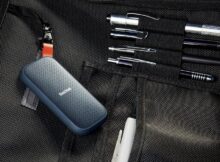
ឯកសារការងារ រូបថត និងកិច្ចការសាលា គួរមានច្បាប់ចម្លងបម្រុង មុនពេលមានបញ្ហា។ ថ្ងៃអាទិត្យនេះ អ្នកអាចចំណាយពេលរៀបចំ Backup មួយ ដើម្បីកុំឱ្យឯកសារសំខាន់មានតែច្បាប់ដើមនៅក្នុង Laptop។ File History ជាអ្វី? File History ជាមុខងារក្នុង Windows ដែលរក្សាច្បាប់ចម្លង និងកំណែមុនៗនៃឯកសារ ទៅ External Drive ឬទីតាំងលើបណ្តាញ។ វាជួយស្តារឯកសារដែលបាន Backup រួច នៅពេលលុបច្រឡំ
Read More
Tech Tips
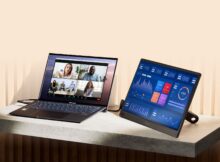
អេក្រង់ចល័តអាចជួយឱ្យអ្នកមើលឯកសារ និងធ្វើការលើ Laptop បានងាយជាងមុន។ ប៉ុន្តែរន្ធ USB-C ដែលមានរូបរាងដូចគ្នា មិនមានមុខងារដូចគ្នាទាំងអស់ទេ។ មុនទិញខ្សែ ឬ Adapter ថ្មី សូមពិនិត្យចំណុចខាងក្រោម។ ១. ពិនិត្យថា USB-C របស់ Laptop បញ្ជូនរូបភាពបានឬអត់ បើអេក្រង់ប្រើ DisplayPort Alt Mode (DP Alt Mode) រន្ធ USB-C
Read More
Tech Tips
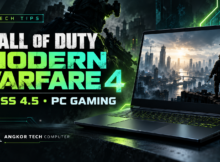
ព័ត៌មាន Gaming | 8 តុលា 2026 — អ្នកលេង Call of Duty លើ PC មានកាលបរិច្ឆេទថ្មីគួរតាមដាននៅខែនេះ។ តាមការប្រកាសរបស់ NVIDIA ថ្ងៃទី 6 តុលា Modern Warfare 4 នឹងមានមុខងារ DLSS 4.5 សម្រាប់ប្រព័ន្ធដែលគាំទ្រ។ កត់ចំណាំកាលបរិច្ឆេទ 16
Read More
Tech Tips
Laptop ដែលក្តៅ ឬមានសំឡេងកង្ហារខ្លាំង មិនតែងតែមានបញ្ហាខូចទេ។ ពេលលេងហ្គេម ឬកាត់តវីដេអូ កង្ហារអាចដំណើរការលឿនជាងធម្មតា។ ប៉ុន្តែការថែទាំ និងទីតាំងដាក់ម៉ាស៊ីនមានសារៈសំខាន់។ ១. ដាក់លើផ្ទៃរឹង និងរាបស្មើ ប្រើ Laptop លើតុ ហើយទុកចន្លោះជុំវិញរន្ធខ្យល់។ ជៀសវាងដាក់លើពូក ខ្នើយ ឬភួយ ដែលអាចបិទរន្ធខ្យល់។ ២. ពិនិត្យរន្ធខ្យល់ ធូលី និងសរសៃសក់អាចរារាំងខ្យល់ចេញចូល។ បើមានធូលីកកខាងក្នុង ឬកង្ហារមានសំឡេងខុសធម្មតា សូមស្វែងរកជំនួយពីអ្នកបច្ចេកទេស។ កុំប្រើម៉ាស៊ីនបាញ់ខ្យល់សម្ពាធខ្លាំង
Read More
Tech Tips
ព័ត៌មាន Gaming | 6 តុលា 2026 — ចូលចិត្តហ្គេមដែលមានពន្លឺ ស្រមោល និងរូបភាពលម្អិតមែនទេ? CONTROL Resonant ជាប្រធានបទថ្មីគួរឱ្យចាប់អារម្មណ៍សម្រាប់អ្នកប្រើ Gaming PC និង Laptop។ មានអ្វីថ្មី? តាមការប្រកាសរបស់ NVIDIA ថ្ងៃទី 29 កញ្ញា 2026 ហ្គេម CONTROL Resonant បានចេញលក់ហើយ
Read More