៨ Shortcut ក្នុង Windows 11 ដែលជួយឱ្យធ្វើការលឿនជាងមុន
៨ Keyboard shortcut ងាយៗក្នុង Windows 11 សម្រាប់ថតអេក្រង់ ប្ដូរកម្មវិធី ចាក់សោកុំព្យូទ័រ និងធ្វើការលឿនជាងមុន។
៨ Keyboard shortcut ងាយៗក្នុង Windows 11 សម្រាប់ថតអេក្រង់ ប្ដូរកម្មវិធី ចាក់សោកុំព្យូទ័រ និងធ្វើការលឿនជាងមុន។
Wi-Fi ខ្សោយ ឬដាច់ៗលើ Laptop? សាក ៥ ចំណុចងាយៗក្នុង Windows 11 មុនគិតថាខូច ឬទិញ Router ថ្មី។
Top 10 ព័ត៌មានបច្ចេកវិទ្យាពិភពលោកសប្ដាហ៍នេះ៖ Xbox, OpenAI, Apple, Chip, សន្តិសុខអ៊ីនធឺណិត និង AI។

សង្ខេបព័ត៌មានបច្ចេកវិទ្យាពិភពលោក ថ្ងៃទី៥ វិច្ឆិកា ២០២៦៖ Xbox, OpenAI, Chip និង AI។
Printer មិនបោះពុម្ព ឬឯកសារជាប់គាំង? សាកល្បង ៥ ជំហានងាយៗក្នុង Windows 11 ដូចជា ពិនិត្យ Printer លំនាំដើម សម្អាត Print queue និង Restart Print Spooler។

រូបគំនូរតំណាងសម្រាប់ការជ្រើសរើស Laptop មិនមែនជាម៉ូដែលជាក់លាក់ ឬការបញ្ជាក់មុខងាររបស់ផលិតផលទេ។ សម្រាប់អ្នករៀន អ្នកធ្វើការការិយាល័យ និងអ្នករៀបចំឯកសារនៅសៀមរាប Keyboard និង Touchpad គឺជាផ្នែកដែលប្រើរាល់ថ្ងៃ។ មុនទិញ Laptop គួរសាកវាយអក្សរ និងបញ្ជាព្រួញដោយខ្លួនឯង ដើម្បីដឹងថាទីតាំងគ្រាប់ចុច និងអារម្មណ៍ពេលប្រើសមនឹងការងារឬអត់។ ខាងក្រោមជាបញ្ជីសាកល្បងអនុវត្តបានជាមួយម៉ាស៊ីនដែលអ្នកកំពុងពិចារណា។ ១. វាយអក្សរខ្មែរមួយកថាខណ្ឌ សុំបើកកម្មវិធីសរសេរឯកសារ ហើយសាកវាយអត្ថបទខ្មែរដែលអ្នកប្រើញឹកញាប់ ព្រមទាំងលេខ និងអក្សរអង់គ្លេស។ ប្រើអត្ថបទសាកល្បងដែលគ្មានព័ត៌មានផ្ទាល់ខ្លួន។ សង្កេតថាតើម្រាមដៃរកគ្រាប់ចុចបានងាយ មានការចុចខុសញឹកញាប់ ឬត្រូវបត់កដៃខ្លាំងឬទេ។ បើអក្សរចេញមិនត្រូវ សូមពិនិត្យភាសាបញ្ចូល និង Keyboard layout ជាមុន។ ស្លាកអក្សរលើគ្រាប់ចុច ការកំណត់ភាសា និងការបង្ហាញពុម្ពអក្សរក្នុងកម្មវិធី គឺជាចំណុចត្រូវពិនិត្យដាច់ដោយឡែក។ កុំសន្និដ្ឋានថា Keyboard ខូចតាមរយៈការបង្ហាញអក្សរតែមួយមុខ។ ២. សាកគ្រាប់ចុចដែលការងារត្រូវការ សាក Enter, Backspace, Shift និងគ្រាប់ចុចព្រួញ។ អ្នកធ្វើតារាងគណនាអាចសាកបញ្ចូលលេខតាមរបៀបដែលខ្លួនធ្លាប់ប្រើ ហើយពិចារណាថាតើត្រូវការ Numpad ដាច់ដោយឡែកឬអត់។ សាកកែពន្លឺ និងសំឡេងផង ដើម្បីយល់ពីរបៀបប្រើ…
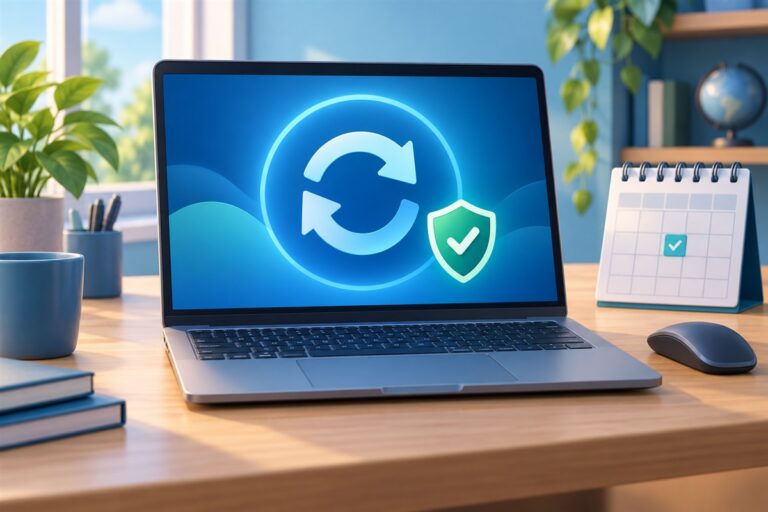
រូបគំនូរតំណាងសម្រាប់ការថែទាំកុំព្យូទ័រ មិនមែនជារូបអេក្រង់ Settings ឬម៉ូដែល Laptop ជាក់លាក់ទេ។ ពេលបើក Laptop ដើម្បីធ្វើរបាយការណ៍ រៀន ឬរៀបចំឯកសារហាងនៅសៀមរាប អ្នកប្រហែលជាឃើញកម្មវិធីជាច្រើនលោតឡើងមុនចាប់ផ្តើមការងារ។ មុនស្វែងរកកម្មវិធី «បង្កើនល្បឿន» សាកពិនិត្យថាតើអ្វីខ្លះកំពុងបើកដោយស្វ័យប្រវត្តិ។ ការរៀបចំ Startup apps ជាជំហានថែទាំងាយមួយ ប៉ុន្តែមិនធានាថាអាចដោះស្រាយមូលហេតុយឺតទាំងអស់បានទេ។ ១. ចាប់ផ្តើមពី Settings ក្នុង Windows 11 ចូល Start → Settings → Apps → Startup។ Microsoft បញ្ជាក់ថា On អនុញ្ញាតឱ្យកម្មវិធីបើកដោយស្វ័យប្រវត្តិពេលចូលគណនី ហើយ Off រារាំងការបើកដោយស្វ័យប្រវត្តិនោះ។ ពិនិត្យបញ្ជី រួចជ្រើសតែកម្មវិធីដែលអ្នកស្គាល់ និងមិនចាំបាច់ប្រើភ្លាមៗ។ ឧទាហរណ៍ កម្មវិធីកម្សាន្តដែលអ្នកបើកតែពេលល្ងាច អាចមិនចាំបាច់បើករាល់ព្រឹក។ ២. សម្រេចតាមការងាររបស់អ្នក កុំបិទគ្រប់មុខតាមគ្នា។ មុនប្តូរ សួរខ្លួនឯងថា៖ តើខ្ញុំត្រូវការកម្មវិធីនេះភ្លាមៗទេ? តើវាទាក់ទងនឹងសុវត្ថិភាព ការបម្រុងទុកឯកសារ…
រូបគំនូរតំណាងសុវត្ថិភាពកុំព្យូទ័រ មិនមែនជារូបអេក្រង់ Chrome ទេ។ នៅថ្ងៃទី២០ ខែតុលា ឆ្នាំ២០២៦ Google បានប្រកាសការពារការបោកប្រាស់ថ្មីៗក្នុង Chrome សម្រាប់អ្នកប្រើ Enhanced Protection។ ចំណុចគួរយកចិត្តទុកដាក់សម្រាប់អ្នកប្រើ Laptop នៅសៀមរាប គឺ ClickFix៖ ទំព័រក្លែងក្លាយដែលបញ្ឆោតឱ្យអ្នកចម្លង និងរត់ Command ដើម្បីដោះស្រាយបញ្ហាដែលវាបង្កើតឡើង។ អ្វីថ្មីក្នុងការប្រកាសនេះ? Google ឱ្យដឹងថា Chrome អាចពិនិត្យ Command គួរឱ្យសង្ស័យដែលអ្នកប្រើ Enhanced Protection ត្រូវបានបញ្ឆោតឱ្យចម្លង ហើយបង្ហាញការព្រមាន បើការវិភាគរកឃើញថាមានគ្រោះថ្នាក់។ ក្រុមហ៊ុនក៏ណែនាំការព្រមានសម្រាប់គេហទំព័រគួរឱ្យសង្ស័យ ដោយបែងចែកពីគេហទំព័រដែលបានកំណត់ថាគ្រោះថ្នាក់។ នេះមិនមែនជាការធានាថាការបោកប្រាស់ទាំងអស់នឹងត្រូវទប់ស្កាត់ទេ។ ស្គាល់សញ្ញា ClickFix មុនចុចបន្ត សូមប្រុងប្រយ័ត្ន បើទំព័រអះអាងថា Browser មានបញ្ហា ហើយបញ្ជាឱ្យបើក Run, PowerShell ឬ Command Prompt ដើម្បីបិទភ្ជាប់អ្វីមួយ។ Google បញ្ជាក់ថា Chrome មិនស្នើឱ្យអ្នកជួសជុលវាតាមរបៀបនេះឡើយ។…
ពេលប្រៀបធៀប Laptop សម្រាប់រៀន ធ្វើការការិយាល័យ ឬគ្រប់គ្រងឯកសារអាជីវកម្មនៅសៀមរាប កុំមើលតែ CPU និង RAM។ ទំហំ SSD គួរសមនឹងឯកសារដែលត្រូវដាក់ក្នុងម៉ាស៊ីន ហើយពាក្យ «អាច Upgrade» គួរមានព័ត៌មានច្បាស់ពីម៉ូឌែលនោះ។ បញ្ជីខាងក្រោមជួយរៀបចំសំណួរមុនទិញ ដោយមិនចាំបាច់ទាយពីលេខទំហំតែមួយ។ រូបភាពជារូបគំនូរទូទៅសម្រាប់ការជ្រើសរើស Laptop មិនមែនជាការបញ្ជាក់លក្ខណៈបច្ចេកទេសរបស់ម៉ូឌែលណាមួយទេ។ ១. រាប់ឯកសារដែលត្រូវប្រើពិត មុនជ្រើសលេខ GB ធ្វើបញ្ជីខ្លីមួយ៖ កម្មវិធីការងារ ឯកសារសិក្សា រូបថត វីដេអូ និងហ្គេម។ បំបែកថាអ្វីត្រូវរក្សាទុកក្នុង Laptop និងអ្វីអាចដាក់នៅកន្លែងផ្សេង។ សម្រាប់អ្នកធ្វើការជាមួយរូបថតអតិថិជន ឬវីដេអូ គួរគិតពីទាំងឯកសារដើម និងឯកសារដែលបានកែរួច។ កុំគណនាតែទំហំការងារមួយថ្ងៃ។ ឧទាហរណ៍សម្រាប់រៀបចំផែនការ៖ អ្នករៀនដែលប្រើឯកសារ Word និង PDF មានទម្លាប់ផ្ទុកខុសពីអ្នកកាត់វីដេអូ។ សាកសរសេរបញ្ជីការងារមួយខែរបស់អ្នក ហើយទុកចន្លោះសម្រាប់គម្រោងថ្មី មុនសម្រេចថាត្រូវការទំហំប៉ុន្មាន។ ២. 256GB, 512GB ឬ 1TB៖ ប្រើជាចំណុចចាប់ផ្តើម មគ្គុទ្ទេសក៍របស់…
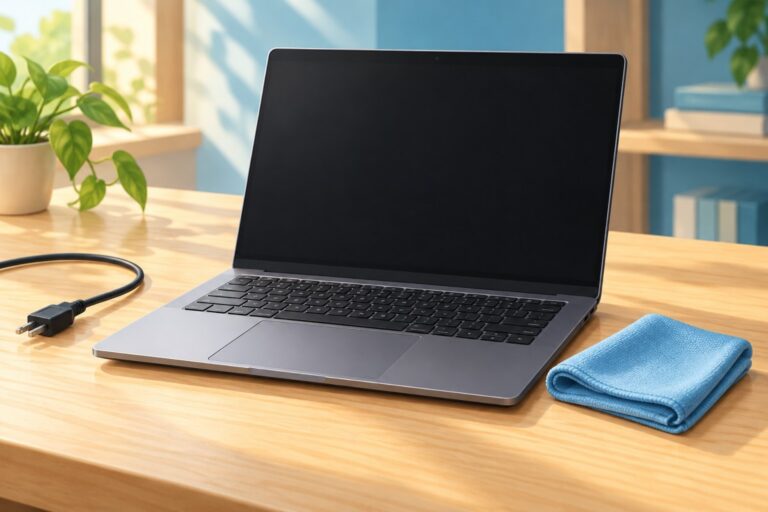
ធូលី និងកម្ទេចអាហារនៅលើ Keyboard ធ្វើឱ្យតុការងារមើលទៅមិនស្អាត។ ប៉ុន្តែការបាញ់ទឹកសម្អាតចូលចន្លោះគ្រាប់ចុចអាចបង្កបញ្ហាធំជាងធូលី។ សម្រាប់អ្នកប្រើកុំព្យូទ័រនៅផ្ទះ ហាង ឬការិយាល័យនៅសៀមរាប គួរចាប់ផ្តើមពីការសម្អាតផ្ទៃខាងក្រៅស្រាលៗ ហើយមើលការណែនាំរបស់ម៉ូដែលមុនប្រើសារធាតុសម្អាត។ ១. បិទ និងផ្តាច់ការតភ្ជាប់ជាមុន រក្សាទុកឯកសារ រួច Shut down កុំព្យូទ័រ និងដកខ្សែសាក។ បើជា Keyboard USB ដាច់ដោយឡែក សូមដកវាចេញពីកុំព្យូទ័រ។ សម្រាប់ឧបករណ៍ឥតខ្សែដែលអាចដកថ្មបាន សូមអនុវត្តតាមសៀវភៅណែនាំ។ កុំបើកគម្រប Laptop ដើម្បីដកថ្មដែលនៅខាងក្នុង គ្រាន់តែចង់ជូត Keyboard។ ២. ប្រើក្រណាត់ទន់ ហើយកុំបាញ់ទឹកផ្ទាល់ ចាប់ផ្តើមដោយក្រណាត់ microfiber ស្អាត និងស្ងួត ជូតផ្ទៃគ្រាប់ចុចថ្នមៗ។ បើមានស្នាមដែលត្រូវការសំណើម សូមពិនិត្យសារធាតុដែលក្រុមហ៊ុនផលិតអនុញ្ញាតសម្រាប់ម៉ូដែលនោះជាមុន។ ដាក់សារធាតុលើក្រណាត់តិចៗ មិនមែនលើឧបករណ៍។ ក្រណាត់មិនត្រូវសើមរហូតដល់មានទឹកស្រក់ឡើយ ហើយត្រូវរក្សាសំណើមឱ្យឆ្ងាយពីចន្លោះគ្រាប់ចុច និងរន្ធភ្ជាប់។ Microsoft ណែនាំសម្រាប់ Keyboard របស់ខ្លួនឱ្យប្រើក្រណាត់មិនជ្រុះសរសៃដែលមានសំណើមតិច និងជូតដោយប្រុងប្រយ័ត្ន។ ការណែនាំនេះមិនមានន័យថាសារធាតុដូចគ្នាសមស្របសម្រាប់ Keyboard គ្រប់ម៉ាក ឬផ្ទៃគ្រប់ប្រភេទទេ។…
សម្រាប់អ្នកប្រើ Laptop នៅការិយាល័យ សាលា ឬអាជីវកម្មក្នុងសៀមរាប បញ្ហាភ្ជាប់បណ្ដាញក្រោយអាប់ដេត មិនទាន់អាចបញ្ជាក់ថា Wi-Fi card ខូចទេ។ Microsoft បានជូនដំណឹងនៅថ្ងៃទី 14 ខែតុលា ឆ្នាំ 2026 អំពីការពង្រឹងសុវត្ថិភាពដែលអាចប៉ះពាល់ការចូលបណ្ដាញការងារមួយចំនួន។ ព័ត៌មាននេះពាក់ព័ន្ធនឹងរបៀបផ្ទៀងផ្ទាត់អត្តសញ្ញាណជាក់លាក់ មិនមែន Wi-Fi ទាំងអស់ឡើយ។ តើមានអ្វីផ្លាស់ប្តូរ? ចាប់ពីអាប់ដេតសុវត្ថិភាពថ្ងៃទី 13 ខែតុលា ឆ្នាំ 2026 Windows 11 កំណែ 26H2, 25H2 និង 24H2 ព្រមទាំង Windows Server 2025 រឹតបន្តឹងការបង្កើតព័ត៌មានសម្គាល់ដែលពឹងផ្អែកលើ NTLMv1 សម្រាប់ Single Sign-On (ចូលដោយប្រើអត្តសញ្ញាណដែលបានចូល Windows រួច)។ Microsoft បញ្ជាក់ថា នេះជាការផ្លាស់ប្តូរដែលបានគ្រោងទុកដើម្បីពង្រឹងសុវត្ថិភាព។ តើកុំព្យូទ័រណាខ្លះអាចរងផលប៉ះពាល់? ការផ្លាស់ប្តូរឥរិយាបថលំនាំដើមនេះអនុវត្តនៅពេល Credential Guard ត្រូវបានបិទ ហើយតម្លៃកំណត់…
ពេលជ្រើសរើស Laptop សម្រាប់រៀន រៀបចំឯកសារ ឬការងារប្រចាំថ្ងៃនៅសៀមរាប កុំមើលតែ CPU និង RAM។ អេក្រង់គឺជាផ្នែកដែលយើងមើលជាប់ជានិច្ច។ មុនសម្រេចចិត្ត សាកបើកអត្ថបទខ្មែរ តារាង និងឯកសារដែលអ្នកប្រើពិត ដើម្បីដឹងថាអានស្រួលឬអត់។ រូបភាពជារូបគំនូរទូទៅសម្រាប់ការជ្រើសរើស Laptop មិនតំណាងឱ្យម៉ូដែល ឬលក្ខណៈអេក្រង់ជាក់លាក់ណាមួយទេ។ ១. ទំហំអ៊ីញ និង Resolution ជាចំណុចពីរផ្សេងគ្នា Microsoft ពន្យល់ថា ទំហំអេក្រង់វាស់តាមអង្កត់ទ្រូង ចំណែក Resolution គឺចំនួនភីកសែល។ ឧទាហរណ៍ Full HD មាន 1920 × 1080 ភីកសែល។ ដូច្នេះ ការឃើញលេខទំហំអ៊ីញដូចគ្នា មិនគ្រប់គ្រាន់សម្រាប់សន្និដ្ឋានថាអេក្រង់ទាំងពីរបង្ហាញដូចគ្នាទេ។ សួររក Resolution របស់ម៉ាស៊ីនដែលអ្នកកំពុងពិនិត្យ ហើយសាកមើលផ្ទាល់។ ២. បើកអក្សរខ្មែរ និងតារាងដែលអ្នកស្គាល់ សាកបើកឯកសារគំរូដែលគ្មានទិន្នន័យឯកជន៖ អត្ថបទខ្មែរមួយទំព័រ PDF និងតារាងចំណូលចំណាយគំរូ។ មើលថាស្រៈ ជើងអក្សរ និងលេខតូចៗអានច្បាស់នៅចម្ងាយអង្គុយធម្មតាឬអត់។…
បើអ្នកប្រើ Laptop សម្រាប់រៀន ធ្វើការការិយាល័យ ឬគ្រប់គ្រងការកក់បន្ទប់នៅសៀមរាប កម្មវិធី Browser ជាឧបករណ៍ដែលប្រើស្ទើររាល់ថ្ងៃ។ ពេល Chrome បង្ហាញពាក្យ Relaunch គួររៀបចំពេលបិទបើកកម្មវិធីឡើងវិញ ដើម្បីឱ្យការអាប់ដេតដែលរង់ចាំត្រូវបានអនុវត្ត។ រូបភាពខាងលើជារូបគំនូរទូទៅសម្រាប់ការអាប់ដេត និងសុវត្ថិភាពកុំព្យូទ័រ មិនមែនជារូបអេក្រង់ Chrome ឬផលិតផលម៉ូដែលជាក់លាក់ទេ។ ១. ទាញយកអាប់ដេតហើយ មិនមានន័យថាអនុវត្តរួច តាម Google ការអាប់ដេត Chrome ជាទូទៅដំណើរការនៅផ្ទៃខាងក្រោយ។ បើអ្នកទុក Browser បើកយូរ អាចមានអាប់ដេតកំពុងរង់ចាំការចាប់ផ្តើមឡើងវិញ។ Google ក៏ពន្យល់ក្នុងអត្ថបទសុវត្ថិភាពថ្ងៃទី ៣០ ខែកក្កដា ឆ្នាំ ២០២៦ ថា ការរកឃើញ និងជួសជុលបញ្ហាសុវត្ថិភាពត្រូវបន្តរហូតដល់អាប់ដេតទៅដល់អ្នកប្រើ និងត្រូវបានអនុវត្ត។ នេះជាមូលហេតុដែលការពិនិត្យអាប់ដេតជាទម្លាប់មានប្រយោជន៍។ ២. រក្សាទុកការងារមុនចុច Relaunch មុនបិទ Browser សូមរក្សាទុកឯកសារ ផ្ញើឬរក្សាទុកសេចក្តីព្រាងដែលកំពុងសរសេរ និងពិនិត្យថាការបញ្ចូលទិន្នន័យលើគេហទំព័របានរក្សាទុករួច។ បើកំពុងប្រជុំតាមវីដេអូ ឬបំពេញទម្រង់វែង សូមបញ្ចប់ជំហាននោះជាមុន។ ការរៀបចំនេះជួយកាត់បន្ថយការរំខានការងារ។ ៣….
នៅពេល Laptop បង្ហាញថា Drive C: ជិតពេញ កុំប្រញាប់លុប Folder ដែលមិនស្គាល់។ សម្រាប់អ្នករៀន និងអ្នកធ្វើការនៅសៀមរាប ឯកសារមេរៀន រូបថត និងឯកសារអតិថិជន គួរត្រូវបានពិនិត្យ និងបម្រុងទុក មុនចាប់ផ្តើមសម្អាតទំហំផ្ទុក។ ១. មើលថាអ្វីកំពុងប្រើទំហំ បើក Settings → System → Storage ដើម្បីមើលប្រភេទទិន្នន័យដែលប្រើទំហំច្រើន។ អ្នកក៏អាចមើលទំហំទំនេរក្នុង File Explorer → This PC។ កត់ទំហំទំនេរមុនសម្អាត ដើម្បីប្រៀបធៀបលទ្ធផលក្រោយធ្វើរួច។ ការបញ្ចេញទំហំមិនមានន័យថាអាចដោះស្រាយគ្រប់មូលហេតុដែលធ្វើឱ្យម៉ាស៊ីនយឺតទេ។ ២. ពិនិត្យ Cleanup recommendations មុនចុចលុប ក្នុងទំព័រ Storage ជ្រើស Cleanup recommendations។ អានបញ្ជីឯកសារបណ្ដោះអាសន្ន ឯកសារធំ ឬកម្មវិធីដែលមិនប្រើ ហើយជ្រើសតែអ្វីដែលអ្នកប្រាកដថាមិនត្រូវការ។ បើរកឃើញឯកសារសំខាន់ សូមចម្លងទៅកន្លែងបម្រុងទុក និងសាកបើកច្បាប់ចម្លងនោះមុនលុបឯកសារដើម។ កុំជ្រើសគ្រប់ប្រអប់ដោយស្វ័យប្រវត្តិ។ ប្រយ័ត្ន Windows.old៖…
ពេលជ្រើសរើស Laptop សម្រាប់រៀន ធ្វើការការិយាល័យ ឬគ្រប់គ្រងអាជីវកម្មនៅសៀមរាប កុំមើលតែចំនួន RAM ដែលមានស្រាប់។ គួរពិនិត្យផងដែរថា ម៉ូដែលនោះអាចបន្ថែម RAM នៅពេលក្រោយបានឬអត់។ ចំណុចនេះជួយឱ្យអ្នករៀបចំថវិកាតាមការងារដែលត្រូវប្រើ និងជៀសវាងការទិញដោយសន្មតថា «ចាំបន្ថែមពេលក្រោយ»។ ១. រកលេខម៉ូដែលពេញ មុនស្វែងរកព័ត៌មាន កត់លេខម៉ូដែល និងលេខកូដរបស់ជម្រើសដែលអ្នកចង់ទិញ រួចមើលទំព័របច្ចេកទេស ឬសៀវភៅណែនាំផ្លូវការរបស់ក្រុមហ៊ុនផលិត។ សួរឱ្យច្បាស់ថា RAM មានស្រាប់ប៉ុន្មាន មានរន្ធដោតប៉ុន្មាន និងរន្ធណាខ្លះត្រូវបានប្រើរួច។ កុំយកព័ត៌មានរបស់ Laptop ដែលមានឈ្មោះស៊េរីស្រដៀងគ្នា មកសន្និដ្ឋានលើម៉ាស៊ីនដែលអ្នកកំពុងទិញ។ ២. បែងចែក RAM ជាប់បន្ទះ និង RAM ដោះប្តូរបាន RAM ដែលដោតក្នុងរន្ធ អាចមានផ្លូវដោះប្តូរ ឬបន្ថែមតាមលក្ខខណ្ឌរបស់ម៉ូដែល។ ចំណែក RAM ដែលភ្ជាប់ជាប់នឹងបន្ទះមេ មិនអាចបន្ថែមដូចការដោតម៉ូឌុលធម្មតាបានទេ។ Dell បញ្ជាក់ថា Laptop មួយចំនួនមិនអាចដំឡើង RAM បន្ថែមបាន ព្រោះ RAM រួមបញ្ចូលនៅលើបន្ទះមេ។…
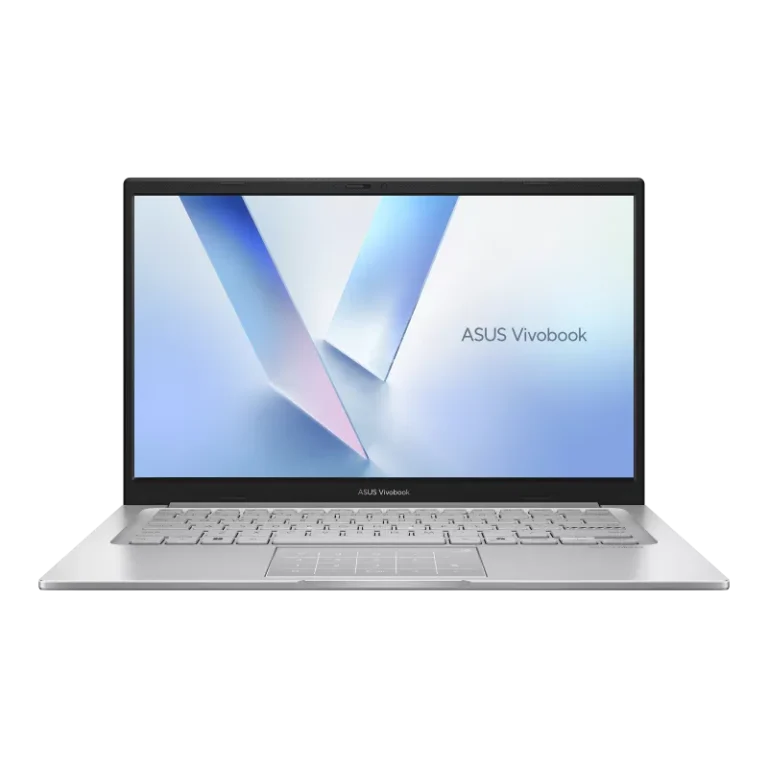
Laptop ដោតសាកហើយ តែថ្មមិនឡើងដល់ 100%? មុនសន្និដ្ឋានថាថ្មខូច សូមពិនិត្យមុខងារ Smart charging។ នៅលើឧបករណ៍ដែលគាំទ្រ វាអាចកំណត់កម្រិតសាកឱ្យទាបជាង 100% ដើម្បីជួយថែរក្សាថ្មរយៈពេលវែង។ ១. ពិនិត្យសញ្ញាថ្ម Microsoft ពន្យល់ថា ពេល Smart charging ដំណើរការ អាចឃើញរូបបេះដូងលើសញ្ញាថ្មនៅ Taskbar ឬក្នុង Power & battery។ ដាក់ Mouse លើសញ្ញាថ្ម ហើយពិនិត្យសារ Fully Smart charged។ សារនេះមានន័យថា ការឈប់សាកអាចជាដំណើរការដែលបានគ្រោងទុក ទោះនៅដោតភ្លើងក៏ដោយ។ ២. ពិនិត្យការណែនាំតាមម៉ូឌែល ក្រុមហ៊ុននីមួយៗអនុវត្តមុខងារនេះខុសគ្នា។ កុំយកកម្រិតសាក ឬទីតាំងប៊ូតុងរបស់ Laptop មួយទៅសន្មតលើគ្រប់ម៉ូឌែល។ សូមរកមើលការណែនាំផ្លូវការរបស់ក្រុមហ៊ុនផលិត សម្រាប់ម៉ូឌែលពិតប្រាកដរបស់អ្នក។ ៣. រៀបចំមុនយក Laptop ចេញក្រៅ បើធ្វើការនៅតុ និងដោតភ្លើងជាប្រចាំ អាចទុក Smart charging ឱ្យដំណើរការ។…
ថ្ងៃទី១៣ ខែតុលា ឆ្នាំ២០២៦ គឺជាថ្ងៃបញ្ចប់ការអាប់ដេតសម្រាប់ Windows 11 កំណែ 24H2 ប្រភេទ Home និង Pro តាមការបញ្ជាក់របស់ Microsoft។ សម្រាប់អ្នកប្រើ Laptop និង Desktop នៅសៀមរាប ព័ត៌មាននេះមានន័យថា គួរពិនិត្យកំណែ Windows របស់ខ្លួន ហើយរៀបចំផ្លាស់ទៅកំណែដែលនៅទទួលការគាំទ្រ។ ១. មិនមែន Windows 11 ទាំងអស់បញ្ចប់ការគាំទ្រ កាលបរិច្ឆេទនេះសំដៅលើ កំណែ 24H2 ប្រភេទ Home និង Pro។ Microsoft បញ្ជាក់ថា បន្ទាប់ពីបញ្ចប់ការអាប់ដេត ឧបករណ៍ដែលនៅប្រើកំណែទាំងនេះនឹងលែងទទួលការកែបញ្ហា ការគាំទ្របច្ចេកទេស និងការអាប់ដេតសុវត្ថិភាពប្រចាំខែ។ កុំព្យូទ័រមិនត្រូវបានបិទឱ្យឈប់ដំណើរការភ្លាមៗទេ ប៉ុន្តែការបន្តប្រើកំណែចាស់មិនមែនជាជម្រើសល្អសម្រាប់ការការពាររយៈពេលវែងឡើយ។ សម្រាប់ 24H2 ប្រភេទ Enterprise និង Education កាលបរិច្ឆេទបញ្ចប់ការគាំទ្រគឺថ្ងៃទី១២ ខែតុលា ឆ្នាំ២០២៧។ ប្រសិនបើជាកុំព្យូទ័ររបស់ក្រុមហ៊ុន ឬសាលា…
ចង់ទិញ Laptop សម្រាប់រៀន ធ្វើឯកសារ ឬគ្រប់គ្រងការងារប្រចាំថ្ងៃនៅសៀមរាបមែនទេ? មុនប្រៀបធៀបម៉ូដែល សូមសរសេរតម្រូវការរបស់អ្នកឱ្យច្បាស់។ បញ្ជីខាងក្រោមអាចជួយឱ្យអ្នកសួរសំណួរបានត្រឹមត្រូវ និងជ្រើសរើសម៉ាស៊ីនដែលសមនឹងការប្រើប្រាស់។ ១. ចាប់ផ្ដើមពីកម្មវិធីដែលអ្នកប្រើ រាយឈ្មោះកម្មវិធីសំខាន់ៗ៖ កម្មវិធីវាយឯកសារ តារាងគណនា ប្រជុំវីដេអូ កែរូបភាព ឬកម្មវិធីជំនាញសម្រាប់មុខវិជ្ជារបស់អ្នក។ ពិនិត្យតម្រូវការប្រព័ន្ធនៅលើគេហទំព័រផ្លូវការរបស់កម្មវិធីនីមួយៗ ហើយប្រៀបធៀបជាមួយលក្ខណៈសម្បត្តិរបស់ម៉ូដែលពេញលេញ។ ការណែនាំរបស់ Microsoft ក៏បែងចែកការជ្រើសរើសតាមការប្រើប្រាស់ ដូចជាសិស្ស អ្នកធ្វើការច្រើនកម្មវិធី និងអ្នកបង្កើតមាតិកា។ ២. ពិនិត្យ RAM និងទំហំផ្ទុកឱ្យសមនឹងការងារ កុំមើលតែឈ្មោះ CPU។ សូមកត់ត្រាទំហំ RAM និង SSD របស់ម៉ូដែលដែលអ្នកកំពុងប្រៀបធៀប។ បើអ្នកមានរូបថត វីដេអូ ឬឯកសារច្រើន សូមប៉ាន់ប្រមាណទំហំដែលត្រូវរក្សាទុក និងទុកចន្លោះសម្រាប់ឯកសារថ្មី។ បើគ្រោងបន្ថែម RAM ឬ SSD នៅពេលក្រោយ សូមស្នើឱ្យពិនិត្យសៀវភៅណែនាំផ្លូវការរបស់ម៉ូដែលនោះមុនទិញ។ ៣. សាកអេក្រង់ និងក្ដារចុចដោយខ្លួនឯង បើអាច សូមសាកអានឯកសារ និងវាយអក្សរខ្មែរលើម៉ាស៊ីនដែលអ្នកចង់ទិញ។ ពិនិត្យទំហំអក្សរ ពន្លឺអេក្រង់…
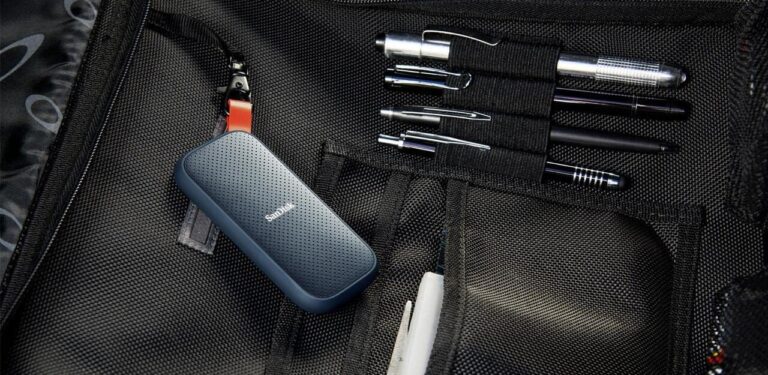
ឯកសារការងារ រូបថត និងកិច្ចការសាលា គួរមានច្បាប់ចម្លងបម្រុង មុនពេលមានបញ្ហា។ ថ្ងៃអាទិត្យនេះ អ្នកអាចចំណាយពេលរៀបចំ Backup មួយ ដើម្បីកុំឱ្យឯកសារសំខាន់មានតែច្បាប់ដើមនៅក្នុង Laptop។ File History ជាអ្វី? File History ជាមុខងារក្នុង Windows ដែលរក្សាច្បាប់ចម្លង និងកំណែមុនៗនៃឯកសារ ទៅ External Drive ឬទីតាំងលើបណ្តាញ។ វាជួយស្តារឯកសារដែលបាន Backup រួច នៅពេលលុបច្រឡំ ឬកែប្រែខុស។ កុំរង់ចាំបាត់ឯកសារសិន ទើបបើកមុខងារនេះ។ របៀបចាប់ផ្តើម ភ្ជាប់ External HDD ឬ SSD ដែលអ្នកចង់ប្រើសម្រាប់ Backup។ បើក Control Panel → System and Security → Save backup copies of your files with File…
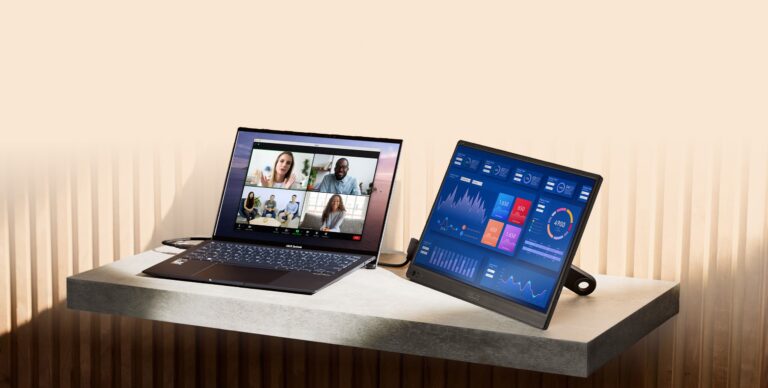
អេក្រង់ចល័តអាចជួយឱ្យអ្នកមើលឯកសារ និងធ្វើការលើ Laptop បានងាយជាងមុន។ ប៉ុន្តែរន្ធ USB-C ដែលមានរូបរាងដូចគ្នា មិនមានមុខងារដូចគ្នាទាំងអស់ទេ។ មុនទិញខ្សែ ឬ Adapter ថ្មី សូមពិនិត្យចំណុចខាងក្រោម។ ១. ពិនិត្យថា USB-C របស់ Laptop បញ្ជូនរូបភាពបានឬអត់ បើអេក្រង់ប្រើ DisplayPort Alt Mode (DP Alt Mode) រន្ធ USB-C របស់កុំព្យូទ័រក៏ត្រូវគាំទ្រការបញ្ជូនរូបភាពដែរ។ ពិនិត្យលេខម៉ូដែលពេញ និងសៀវភៅណែនាំរបស់ម៉ាស៊ីន រួចរកពាក្យ DisplayPort ឬ DP Alt Mode។ កុំសន្និដ្ឋានតាមរូបរាងរន្ធតែមួយមុខ។ ២. ពិនិត្យរន្ធនៅលើអេក្រង់ និងខ្សែ រន្ធ USB-C ខ្លះនៅលើអេក្រង់ប្រើសម្រាប់ផ្គត់ផ្គង់ភ្លើងប៉ុណ្ណោះ។ សូមដោតខ្សែទៅរន្ធដែលគាំទ្រវីដេអូតាមសៀវភៅណែនាំ ហើយប្រើខ្សែដែលភ្ជាប់មកជាមួយម៉ូដែល ប្រសិនបើមាន។ ASUS ណែនាំឱ្យពិនិត្យមុខងាររបស់ទាំងកុំព្យូទ័រ និងអេក្រង់ មុនប្រើការភ្ជាប់តាម DP Alt Mode។ ៣….
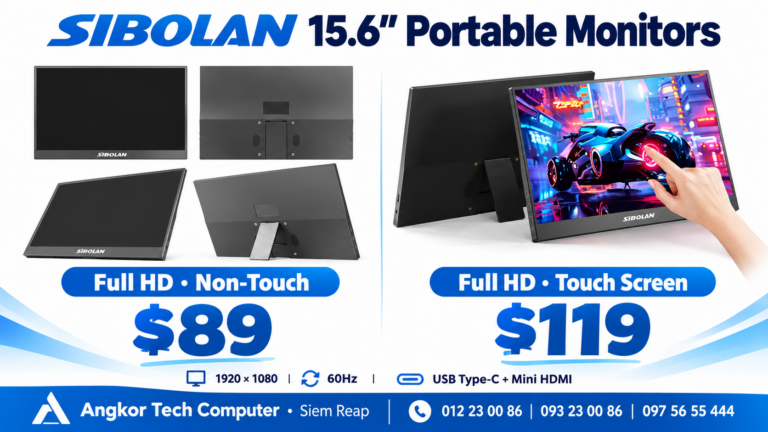
SIBOLAN 15.6″ Portable Monitor — $89 🖥️ បន្ថែមអេក្រង់ទី២ សម្រាប់ការងារ និងការសិក្សា ជាមួយ SIBOLAN Portable Monitor! ងាយស្រួលយកតាមខ្លួន និងរៀបចំកន្លែងធ្វើការ។ 💰 តម្លៃ៖ $89 USD លក្ខណៈសម្បត្តិសំខាន់ៗ៖• អេក្រង់ 15.6″ Full HD — 1920 × 1080• Refresh Rate 60Hz• អេក្រង់ធម្មតា (Non-Touch)• Mini HDMI និង USB Type-C• Built-in Speakers• ជើងទម្រខាងក្រោយ ការតភ្ជាប់តាម USB Type-C ត្រូវការឧបករណ៍ដែលគាំទ្រ Video Output។ សូមពិនិត្យភាពឆបគ្នាមុនទិញ។ 📍 Angkor Tech Computer — សៀមរាបផ្លូវសម្តេចទេពវង្ស…
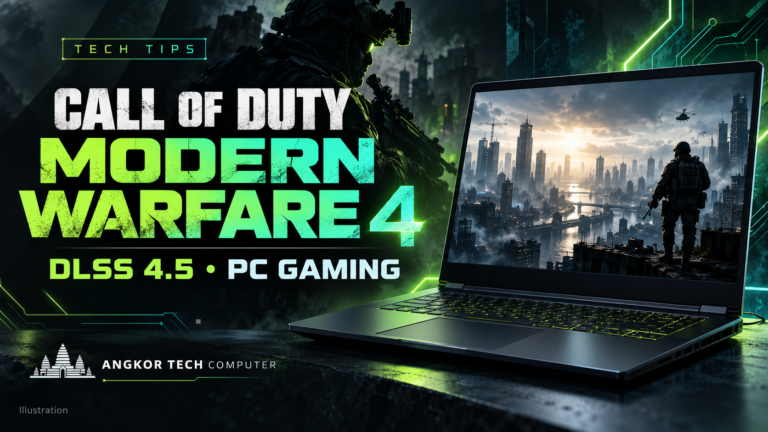
ព័ត៌មាន Gaming | 8 តុលា 2026 — អ្នកលេង Call of Duty លើ PC មានកាលបរិច្ឆេទថ្មីគួរតាមដាននៅខែនេះ។ តាមការប្រកាសរបស់ NVIDIA ថ្ងៃទី 6 តុលា Modern Warfare 4 នឹងមានមុខងារ DLSS 4.5 សម្រាប់ប្រព័ន្ធដែលគាំទ្រ។ កត់ចំណាំកាលបរិច្ឆេទ 16 តុលា 2026៖ Campaign Early Access សម្រាប់អតិថិជនដែលបានកក់ទិញជាមុន តាមលក្ខខណ្ឌរបស់អ្នកចេញផ្សាយ។23 តុលា 2026៖ កាលបរិច្ឆេទចេញពេញលេញ ដែលរួមមាន Multiplayer និង DMZ។ម៉ោងចូលលេងពិតប្រាកដអាចខុសគ្នាតាមតំបន់ និងវេទិកា។ សូមពិនិត្យទំព័រហ្គេមមុនកក់ទិញ។ DLSS 4.5 មានអ្វីគួរឱ្យចាប់អារម្មណ៍? NVIDIA រាយការណ៍ថា ហ្គេមនេះគាំទ្រ DLSS 4.5 Super Resolution។ ប្រព័ន្ធ…
Laptop ដែលក្តៅ ឬមានសំឡេងកង្ហារខ្លាំង មិនតែងតែមានបញ្ហាខូចទេ។ ពេលលេងហ្គេម ឬកាត់តវីដេអូ កង្ហារអាចដំណើរការលឿនជាងធម្មតា។ ប៉ុន្តែការថែទាំ និងទីតាំងដាក់ម៉ាស៊ីនមានសារៈសំខាន់។ ១. ដាក់លើផ្ទៃរឹង និងរាបស្មើ ប្រើ Laptop លើតុ ហើយទុកចន្លោះជុំវិញរន្ធខ្យល់។ ជៀសវាងដាក់លើពូក ខ្នើយ ឬភួយ ដែលអាចបិទរន្ធខ្យល់។ ២. ពិនិត្យរន្ធខ្យល់ ធូលី និងសរសៃសក់អាចរារាំងខ្យល់ចេញចូល។ បើមានធូលីកកខាងក្នុង ឬកង្ហារមានសំឡេងខុសធម្មតា សូមស្វែងរកជំនួយពីអ្នកបច្ចេកទេស។ កុំប្រើម៉ាស៊ីនបាញ់ខ្យល់សម្ពាធខ្លាំង ព្រោះអាចធ្វើឱ្យកង្ហារខូច។ ៣. បិទម៉ាស៊ីនមុនសម្អាត បិទ Laptop និងដកឆ្នាំងសាកមុនសម្អាត។ សម្រាប់ម៉ូដែលដែលថ្មអាចដោះចេញបាន សូមអនុវត្តតាមសៀវភៅណែនាំរបស់ម៉ូដែល។ ៤. សម្អាតអេក្រង់ដោយថ្នមៗ ប្រើក្រណាត់ microfiber ទន់។ បើត្រូវការសារធាតុសម្អាត សូមជ្រើសរើសប្រភេទដែលក្រុមហ៊ុនអនុញ្ញាត ហើយដាក់លើក្រណាត់តិចៗ។ កុំបាញ់ទឹក ឬសារធាតុសម្អាតផ្ទាល់លើអេក្រង់ និងទុកឱ្យស្ងួតមុនបិទគម្រប។ ៥. សង្កេតពេលកង្ហារដំណើរការខ្លាំង បិទកម្មវិធីធ្ងន់ៗដែលមិនកំពុងប្រើ។ បើម៉ាស៊ីននៅតែក្តៅខ្លាំងពេលប្រើការងារស្រាល ឬបិទខ្លួនឯងញឹកញាប់ សូមឱ្យអ្នកបច្ចេកទេសពិនិត្យ។ ការណែនាំសម្អាតអាចខុសគ្នាតាមម៉ូដែល។ សូមមើលសៀវភៅណែនាំរបស់…
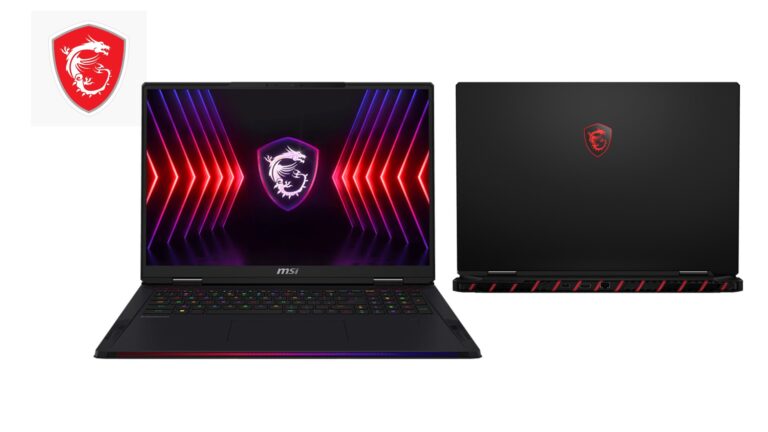
ព័ត៌មាន Gaming | 6 តុលា 2026 — ចូលចិត្តហ្គេមដែលមានពន្លឺ ស្រមោល និងរូបភាពលម្អិតមែនទេ? CONTROL Resonant ជាប្រធានបទថ្មីគួរឱ្យចាប់អារម្មណ៍សម្រាប់អ្នកប្រើ Gaming PC និង Laptop។ មានអ្វីថ្មី? តាមការប្រកាសរបស់ NVIDIA ថ្ងៃទី 29 កញ្ញា 2026 ហ្គេម CONTROL Resonant បានចេញលក់ហើយ និងគាំទ្រ Path Tracing ព្រមទាំងបច្ចេកវិទ្យា DLSS 4.5 រួមមាន Ray Reconstruction និង Dynamic Multi Frame Generation។ បច្ចេកវិទ្យាទាំងនេះផ្តោតលើការបង្កើនគុណភាពរូបភាព និងភាពរលូននៅលើប្រព័ន្ធដែលគាំទ្រ។ មុនទិញ Gaming Laptop គួរសួរអ្វីខ្លះ? • ប្រាប់ហាងពីហ្គេមដែលអ្នកចង់លេង និងកម្រិតរូបភាពដែលអ្នកចង់បាន។• ពិនិត្យលេខម៉ូដែល GPU ពេញលេញ RAM…
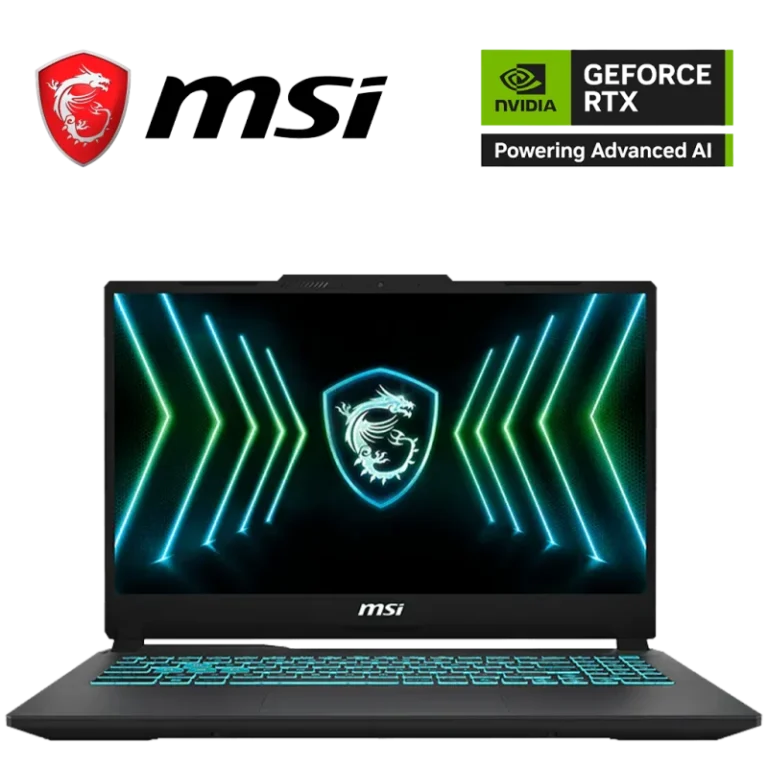
MSI Cyborg 15 Black Edition A13VE-2442KH — ព័ត៌មានលម្អិត និងតម្លៃនៅ Angkor Tech Computer ខេត្តសៀមរាប។ តម្លៃ៖ $1,049 USD — យោងតាមតារាងតម្លៃខែកញ្ញា ២០២៦។ លក្ខណៈសម្បត្តិសំខាន់ៗ i7-13620H RTX 4050 6GB 16GB DDR5 512GB Gen4 15.6″ FHD 144Hz Operating system: Windows 11 (តាមតារាងតម្លៃ) Warranty: 2 years, subject to store terms សូមទាក់ទងហាងដើម្បីបញ្ជាក់ស្តុក តម្លៃ និងលក្ខខណ្ឌធានា មុនពេលបញ្ជាទិញ។ ទាក់ទង Angkor Tech Computer | តារាងតម្លៃ MSI ខែកញ្ញា…
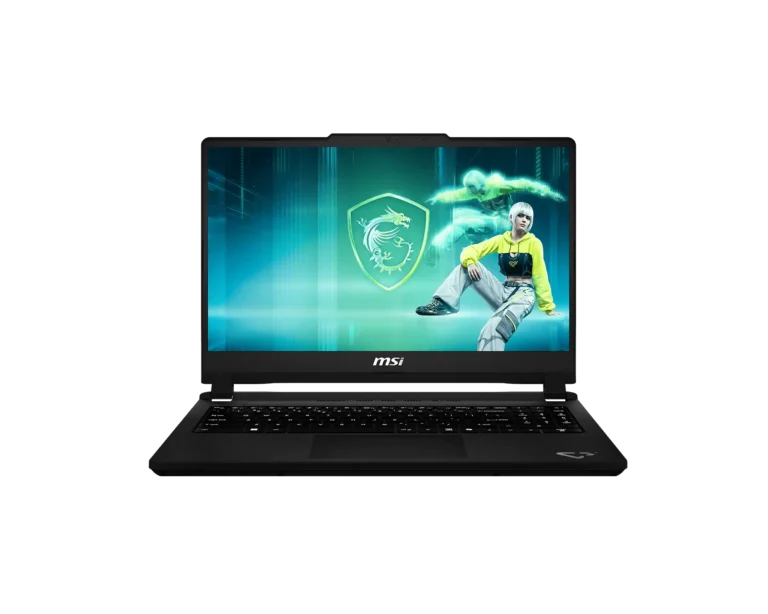
⚡ Level up your gaming with the Cyborg 15 C13WEO-443KH! 🔥 Intel Core i7-13620H🎮 NVIDIA RTX 5050 8GB🚀 16GB DDR4 RAM (8GB × 2)💾 512GB Gen4 SSD🖥️ 15.6″ FHD | 144Hz | 100% sRGB 💰 $1,299 Power up. Play hard. Make every frame count. #MSI #Cyborg15 #GamingLaptop #RTX5050
MSI Cyborg 15 Black Edition A13VEO-2601KH — ព័ត៌មានលម្អិត និងតម្លៃនៅ Angkor Tech Computer ខេត្តសៀមរាប។ តម្លៃ៖ $1,099 USD — យោងតាមតារាងតម្លៃខែកញ្ញា ២០២៦។ លក្ខណៈសម្បត្តិសំខាន់ៗ i7-13620H RTX 4050 6GB 16GB DDR4 (8GB × 2) 512GB Gen4 15.6″ FHD 144Hz Operating system: Windows 11 (តាមតារាងតម្លៃ) Warranty: 2 years, subject to store terms សូមទាក់ទងហាងដើម្បីបញ្ជាក់ស្តុក តម្លៃ និងលក្ខខណ្ឌធានា មុនពេលបញ្ជាទិញ។ ទាក់ទង Angkor Tech Computer |…
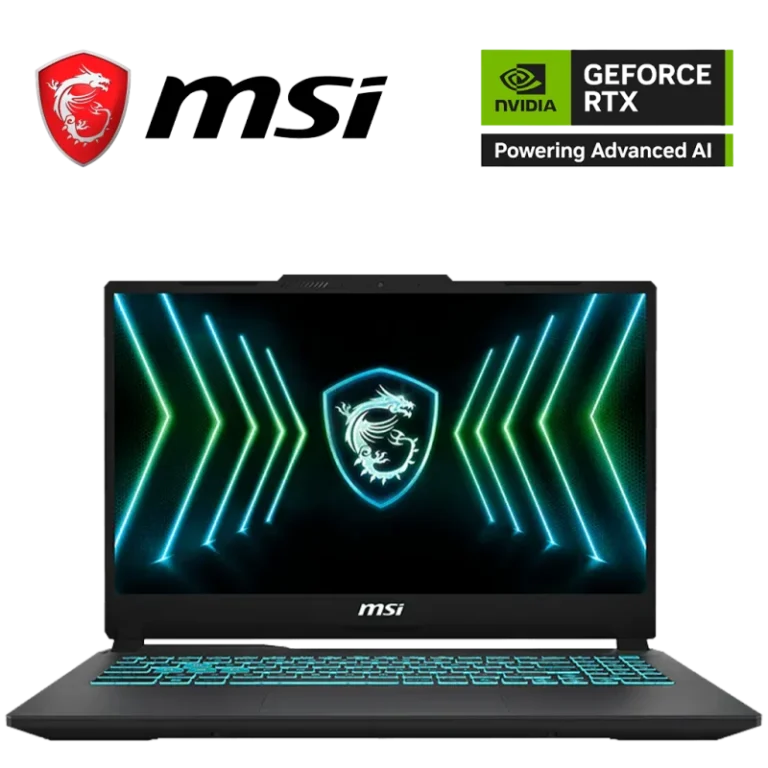
MSI Cyborg 15 A13UC-2066KH — ព័ត៌មានលម្អិត និងតម្លៃនៅ Angkor Tech Computer ខេត្តសៀមរាប។ តម្លៃ៖ $999 USD — យោងតាមតារាងតម្លៃខែកញ្ញា ២០២៦។ លក្ខណៈសម្បត្តិសំខាន់ៗ i7-13620H RTX 3050 4GB 16GB DDR5 512GB Gen4 15.6″ FHD 144Hz Operating system: Windows 11 (តាមតារាងតម្លៃ) Warranty: 2 years, subject to store terms សូមទាក់ទងហាងដើម្បីបញ្ជាក់ស្តុក តម្លៃ និងលក្ខខណ្ឌធានា មុនពេលបញ្ជាទិញ។ ទាក់ទង Angkor Tech Computer | តារាងតម្លៃ MSI ខែកញ្ញា ២០២៦
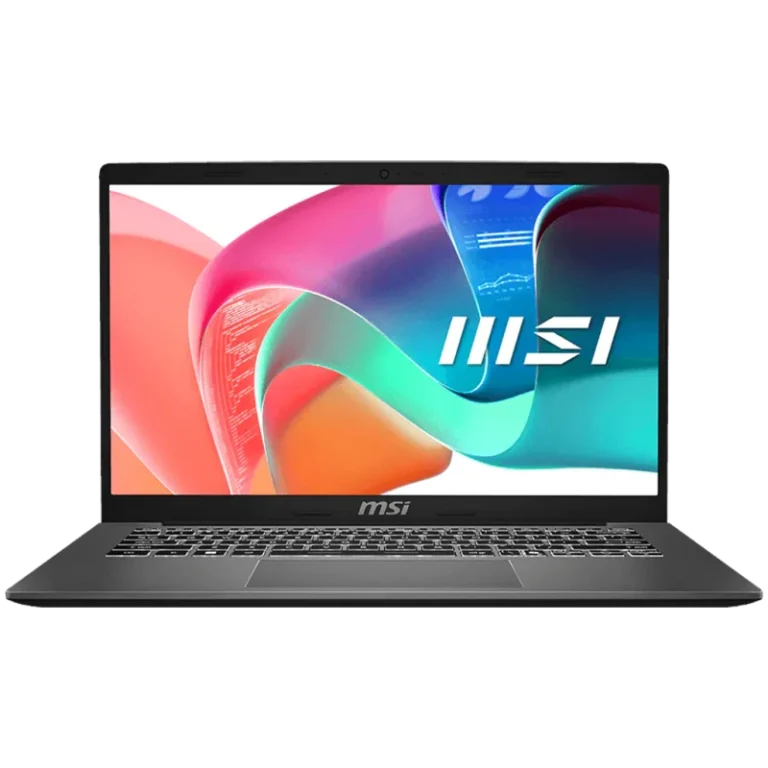
MSI Modern 15 F13MG-1276KH — ព័ត៌មានលម្អិត និងតម្លៃនៅ Angkor Tech Computer ខេត្តសៀមរាប។ តម្លៃ៖ $739 USD — យោងតាមតារាងតម្លៃខែកញ្ញា ២០២៦។ លក្ខណៈសម្បត្តិសំខាន់ៗ i5-1334U 16GB DDR4 (8GB × 2) 512GB Gen4 15.6″ FHD 60Hz Operating system: Windows 11 (តាមតារាងតម្លៃ) Warranty: 2 years, subject to store terms សូមទាក់ទងហាងដើម្បីបញ្ជាក់ស្តុក តម្លៃ និងលក្ខខណ្ឌធានា មុនពេលបញ្ជាទិញ។ ទាក់ទង Angkor Tech Computer | តារាងតម្លៃ MSI ខែកញ្ញា ២០២៦
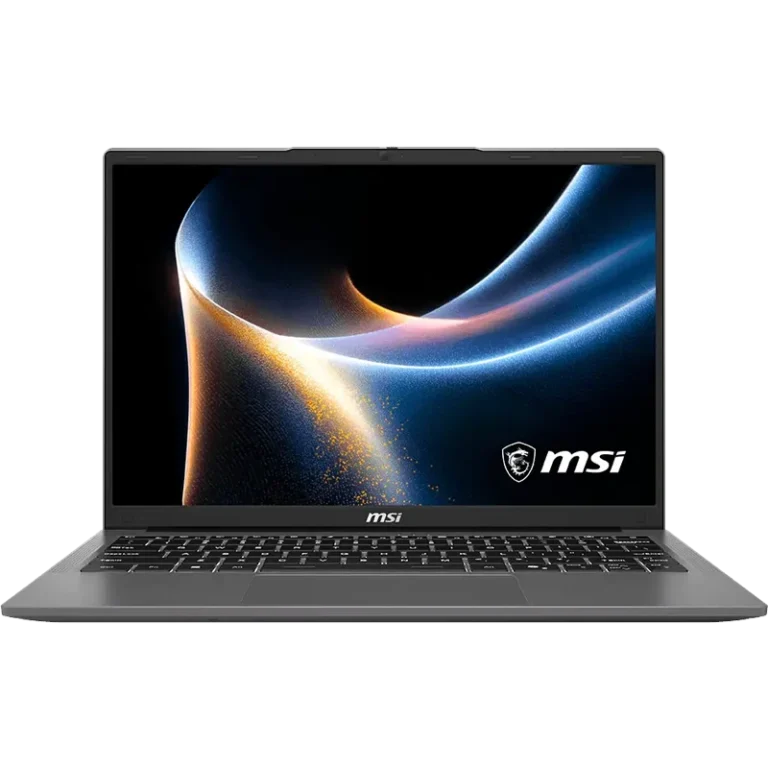
MSI Modern 14 H13M-027KH — ព័ត៌មានលម្អិត និងតម្លៃនៅ Angkor Tech Computer ខេត្តសៀមរាប។ តម្លៃ៖ $719 USD — យោងតាមតារាងតម្លៃខែកញ្ញា ២០២៦។ លក្ខណៈសម្បត្តិសំខាន់ៗ i5-1334U 16GB LPDDR5 512GB Gen4 14″ FHD+ 60Hz Operating system: Windows 11 (តាមតារាងតម្លៃ) Warranty: 2 years, subject to store terms សូមទាក់ទងហាងដើម្បីបញ្ជាក់ស្តុក តម្លៃ និងលក្ខខណ្ឌធានា មុនពេលបញ្ជាទិញ។ ទាក់ទង Angkor Tech Computer | តារាងតម្លៃ MSI ខែកញ្ញា ២០២៦
MSI Modern 14 H13M-028KH — ព័ត៌មានលម្អិត និងតម្លៃនៅ Angkor Tech Computer ខេត្តសៀមរាប។ តម្លៃ៖ $669 USD — យោងតាមតារាងតម្លៃខែកញ្ញា ២០២៦។ លក្ខណៈសម្បត្តិសំខាន់ៗ i5-1334U 8GB LPDDR5 512GB Gen4 14″ FHD+ 60Hz Operating system: Windows 11 (តាមតារាងតម្លៃ) Warranty: 2 years, subject to store terms សូមទាក់ទងហាងដើម្បីបញ្ជាក់ស្តុក តម្លៃ និងលក្ខខណ្ឌធានា មុនពេលបញ្ជាទិញ។ ទាក់ទង Angkor Tech Computer | តារាងតម្លៃ MSI ខែកញ្ញា ២០២៦
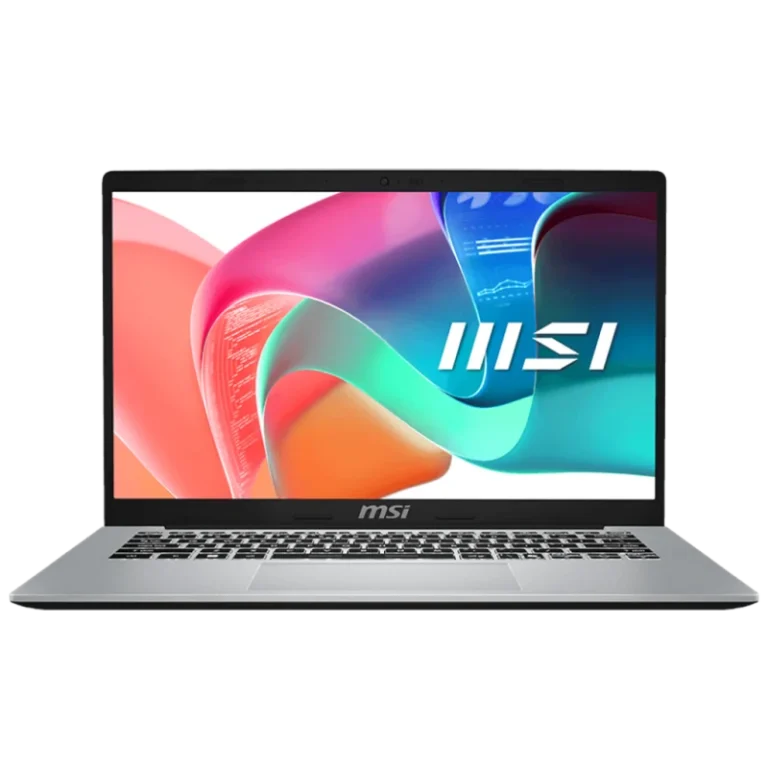
MSI Modern 14 F1MG-817KH — ព័ត៌មានលម្អិត និងតម្លៃនៅ Angkor Tech Computer ខេត្តសៀមរាប។ តម្លៃ៖ $559 USD — យោងតាមតារាងតម្លៃខែកញ្ញា ២០២៦។ លក្ខណៈសម្បត្តិសំខាន់ៗ CPU: Intel Core 5 120U RAM: 8GB DDR4 Storage: 512GB Gen4 SSD Display: 14-inch FHD, 60Hz Operating system: Windows 11 (តាមតារាងតម្លៃ) Warranty: 2 years, subject to store terms សូមទាក់ទងហាងដើម្បីបញ្ជាក់ស្តុក តម្លៃ និងលក្ខខណ្ឌធានា មុនពេលបញ្ជាទិញ។ ទាក់ទង Angkor Tech Computer |…
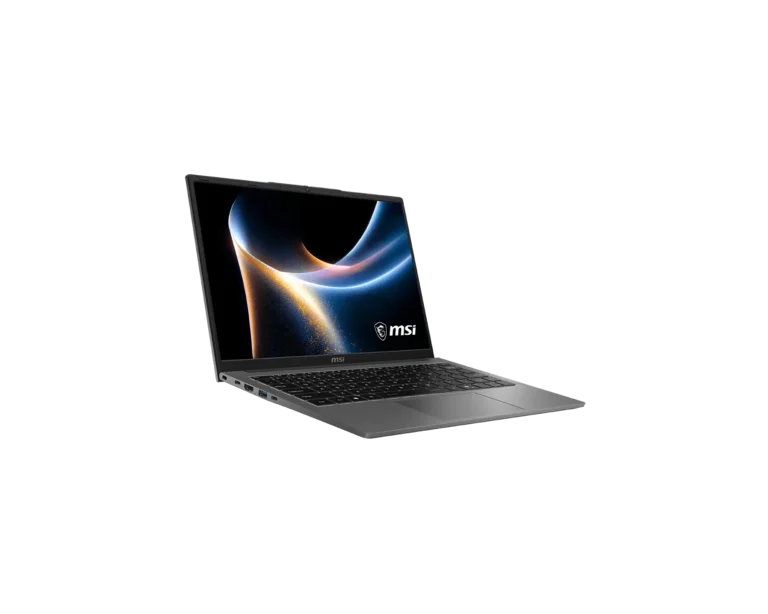
MSI Modern 14 H1M series image; configuration follows the specifications below. MSI Modern 14 H1M-002KHNN — ព័ត៌មានលម្អិត និងតម្លៃនៅ Angkor Tech Computer ខេត្តសៀមរាប។ តម្លៃ៖ $599 USD — យោងតាមតារាងតម្លៃខែកញ្ញា ២០២៦។ លក្ខណៈសម្បត្តិសំខាន់ៗ CPU: Intel Core 3 100U RAM: 8GB LPDDR5 Storage: 512GB Gen4 SSD Display: 14-inch FHD+, 60Hz Operating system: Windows 11 Warranty: 2 years, subject to store…
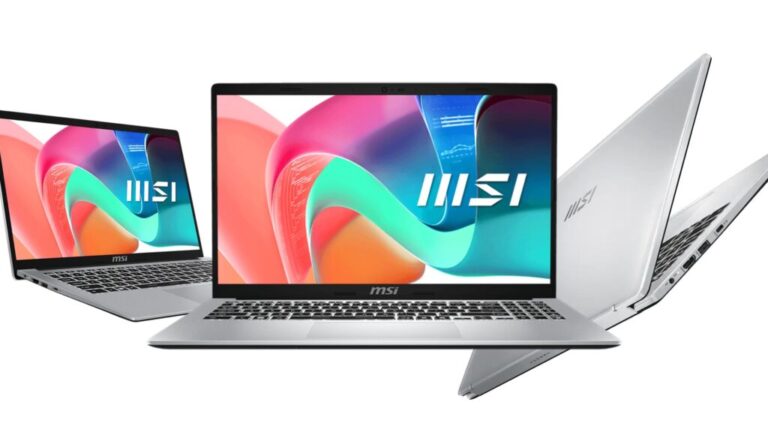
MSI Modern 14 F13MG series product image; configuration follows the specifications below. MSI Modern 14 F13MG-638XKH — ព័ត៌មានលម្អិត និងតម្លៃនៅ Angkor Tech Computer ខេត្តសៀមរាប។ តម្លៃ៖ $549 USD — យោងតាមតារាងតម្លៃខែកញ្ញា ២០២៦។ លក្ខណៈសម្បត្តិសំខាន់ៗ CPU: Intel Core i5-1334U RAM: 8GB DDR4 Storage: 512GB Gen4 SSD Display: 14-inch FHD, 60Hz Operating system: No OS — មិនមានប្រព័ន្ធប្រតិបត្តិការ Warranty: 2 years, subject…