
Yes. Laptop keyboards can usually be cleaned safely, but the method depends on the type…
សម្អាត Keyboard ដោយប្រុងប្រយ័ត្ន៖ ចាប់ផ្តើមពីបិទភ្លើង និងក្រណាត់ទន់
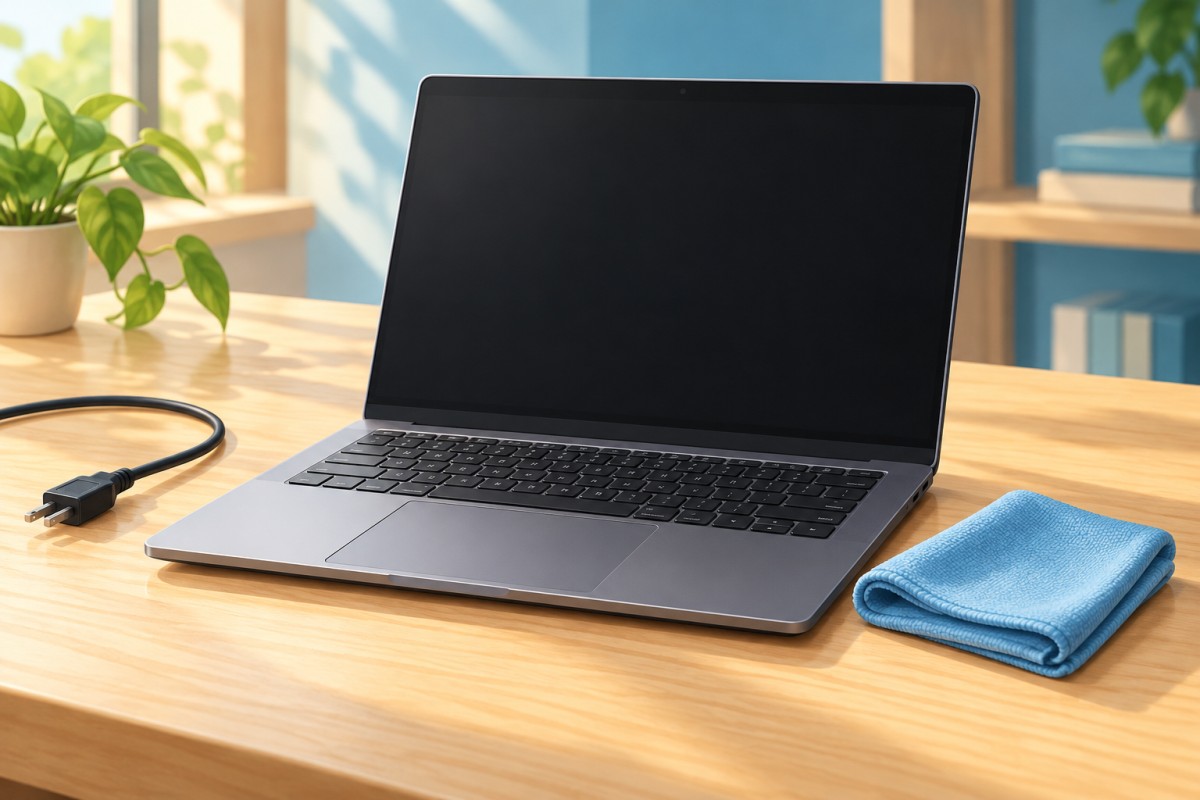
ធូលី និងកម្ទេចអាហារនៅលើ Keyboard ធ្វើឱ្យតុការងារមើលទៅមិនស្អាត។ ប៉ុន្តែការបាញ់ទឹកសម្អាតចូលចន្លោះគ្រាប់ចុចអាចបង្កបញ្ហាធំជាងធូលី។ សម្រាប់អ្នកប្រើកុំព្យូទ័រនៅផ្ទះ ហាង ឬការិយាល័យនៅសៀមរាប គួរចាប់ផ្តើមពីការសម្អាតផ្ទៃខាងក្រៅស្រាលៗ ហើយមើលការណែនាំរបស់ម៉ូដែលមុនប្រើសារធាតុសម្អាត។
១. បិទ និងផ្តាច់ការតភ្ជាប់ជាមុន
រក្សាទុកឯកសារ រួច Shut down កុំព្យូទ័រ និងដកខ្សែសាក។ បើជា Keyboard USB ដាច់ដោយឡែក សូមដកវាចេញពីកុំព្យូទ័រ។ សម្រាប់ឧបករណ៍ឥតខ្សែដែលអាចដកថ្មបាន សូមអនុវត្តតាមសៀវភៅណែនាំ។ កុំបើកគម្រប Laptop ដើម្បីដកថ្មដែលនៅខាងក្នុង គ្រាន់តែចង់ជូត Keyboard។
២. ប្រើក្រណាត់ទន់ ហើយកុំបាញ់ទឹកផ្ទាល់
ចាប់ផ្តើមដោយក្រណាត់ microfiber ស្អាត និងស្ងួត ជូតផ្ទៃគ្រាប់ចុចថ្នមៗ។ បើមានស្នាមដែលត្រូវការសំណើម សូមពិនិត្យសារធាតុដែលក្រុមហ៊ុនផលិតអនុញ្ញាតសម្រាប់ម៉ូដែលនោះជាមុន។ ដាក់សារធាតុលើក្រណាត់តិចៗ មិនមែនលើឧបករណ៍។ ក្រណាត់មិនត្រូវសើមរហូតដល់មានទឹកស្រក់ឡើយ ហើយត្រូវរក្សាសំណើមឱ្យឆ្ងាយពីចន្លោះគ្រាប់ចុច និងរន្ធភ្ជាប់។
Microsoft ណែនាំសម្រាប់ Keyboard របស់ខ្លួនឱ្យប្រើក្រណាត់មិនជ្រុះសរសៃដែលមានសំណើមតិច និងជូតដោយប្រុងប្រយ័ត្ន។ ការណែនាំនេះមិនមានន័យថាសារធាតុដូចគ្នាសមស្របសម្រាប់ Keyboard គ្រប់ម៉ាក ឬផ្ទៃគ្រប់ប្រភេទទេ។
៣. បំបែកការសម្អាត Keyboard ដាច់ដោយឡែក និង Laptop
សម្រាប់ Keyboard ដាច់ដោយឡែក Microsoft ណែនាំឱ្យផ្កាប់ ហើយគោះស្រាលៗដើម្បីឱ្យកម្ទេចរលុងធ្លាក់ចេញ និងអាចប្រើកំប៉ុងខ្យល់បង្ហាប់សម្រាប់ធូលីចន្លោះគ្រាប់ចុច។ កុំយកវិធីផ្កាប់គោះនេះទៅអនុវត្តលើ Laptop ទាំងមូល។ បើប្រើខ្យល់បង្ហាប់ សូមធ្វើតាមការណែនាំលើកំប៉ុង និងការណែនាំរបស់ឧបករណ៍។ កុំឆ្កឹះគ្រាប់ចុចចេញ បើគ្មានវិធីដោះត្រឹមត្រូវសម្រាប់ម៉ូដែលនោះ។
៤. ទុកឱ្យស្ងួត មុនភ្ជាប់វិញ
Dell ណែនាំឱ្យផ្ទៃស្ងួតទាំងស្រុងមុនបើកកុំព្យូទ័រឡើងវិញ។ បន្ទាប់ពីសម្អាត សូមពិនិត្យថាមិនមានសំណើមឃើញនៅសល់ រួចទើបភ្ជាប់ និងសាកវាយអក្សរ។ បើគ្រាប់ចុចនៅតែជាប់ ឬមិនឆ្លើយតប កុំបន្ថែមទឹកសម្អាតជាបន្តបន្ទាប់។ កត់ត្រាគ្រាប់ចុចដែលមានបញ្ហា ហើយរកការណែនាំសម្រាប់ម៉ូដែល ឬឱ្យអ្នកជំនាញពិនិត្យ។
ទម្លាប់ងាយៗ៖ ញ៉ាំអាហារឆ្ងាយពី Keyboard និងទុកភេសជ្ជៈឱ្យឆ្ងាយពីកន្លែងដែលអាចកំពប់លើឧបករណ៍។ ការថែទាំតិចៗជាប្រចាំងាយជាងរង់ចាំឱ្យកម្ទេចកកជាប់។
រូបភាពជារូបគំនូរសម្រាប់បង្ហាញគំនិតថែទាំទូទៅ មិនមែនជាម៉ូដែលផលិតផលជាក់លាក់។
ប្រភពផ្លូវការ
- Dell — How to Clean and Maintain Your Dell Computer
- Microsoft — How do I clean my Microsoft mouse or keyboard?
Share and like: