Printer បោះពុម្ពមិនចេញ? ៥ ជំហានងាយៗក្នុង Windows 11 មុនហៅជាងជួសជុល

Printer បោះពុម្ពមិនចេញ? ៥ ជំហានងាយៗក្នុង Windows 11 មុនហៅជាងជួសជុល

នៅសៀមរាប ហាងតូចៗ ការិយាល័យ និងសិស្សនិស្សិតជាច្រើនប្រើ Printer ជារៀងរាល់ថ្ងៃ សម្រាប់បោះពុម្ពវិក្កយបត្រ កិច្ចការសាលា ឬឯកសារការងារ។ ពេលខ្លះយើងចុច Print ហើយ ប៉ុន្តែ Printer នៅស្ងៀម ឬឯកសារជាប់គាំងមិនចេញ។ មុននឹងគិតថា Printer ខូច សូមសាកល្បងជំហានងាយៗខាងក្រោមនេះជាមុនសិន។

១. ពិនិត្យរឿងមូលដ្ឋាន៖ ភ្លើង ខ្សែ ក្រដាស និងទឹកថ្នាំ

ពិនិត្យមើលថា Printer បើកភ្លើង និងមិនមានពន្លឺព្រមាន (Error light) កំពុងភ្លឹបភ្លែតៗ។ ពិនិត្យខ្សែ USB ឱ្យដោតជាប់ទាំងសងខាង ឬបើប្រើ Wi-Fi សូមប្រាកដថា Printer និងកុំព្យូទ័រភ្ជាប់បណ្តាញ Wi-Fi តែមួយ។ បន្ទាប់មក ពិនិត្យក្រដាសក្នុងថាស និងកម្រិតទឹកថ្នាំ ព្រោះ Printer ខ្លះនឹងឈប់បោះពុម្ពពេលទឹកថ្នាំអស់ ឬក្រដាសជាប់ (Paper jam)។

២. ពិនិត្យថា Windows កំពុងផ្ញើទៅ Printer ត្រឹមត្រូវ

បើកុំព្យូទ័របានភ្ជាប់ Printer ច្រើនគ្រឿង ឬមាន «Microsoft Print to PDF» ឯកសារអាចត្រូវផ្ញើទៅកន្លែងខុស។ ចូលទៅ Settings > Bluetooth & devices > Printers & scanners ហើយពិនិត្យឈ្មោះ Printer ដែលអ្នកចង់ប្រើ។ ក្នុងទំព័រនោះ អ្នកអាចបិទជម្រើស «Let Windows manage my default printer» រួចជ្រើស Printer របស់អ្នក ហើយចុច Set as default។ ពេលចុច Print ក្នុងកម្មវិធី ក៏គួរមើលឈ្មោះ Printer ម្តងទៀតមុនចុចបញ្ជាក់។

៣. សម្អាតជួរបោះពុម្ព (Print queue)

ពេលឯកសារមួយជាប់គាំង ឯកសារផ្សេងទៀតទាំងអស់នឹងរង់ចាំនៅពីក្រោយ។ នៅក្នុង Printers & scanners សូមចុចលើ Printer របស់អ្នក រួចជ្រើស Open print queue។ បើឃើញឯកសារចាស់ៗ ឬមានពាក្យ Error សូមចុចខាងស្តាំ ហើយជ្រើស Cancel ឬ Cancel all រួចសាកបោះពុម្ពម្តងទៀត។

៤. Restart Printer និង Print Spooler

បិទ Printer ប្រហែល ៣០ វិនាទី រួចបើកវិញ ហើយ Restart កុំព្យូទ័រ។ បើនៅតែមិនចេញ អ្នកអាច Restart សេវា Print Spooler ដែលជាផ្នែកគ្រប់គ្រងការបោះពុម្ពក្នុង Windows៖ ចុច Windows + R វាយ services.msc ហើយចុច Enter រកមើល Print Spooler ចុចខាងស្តាំ រួចជ្រើស Restart។ ជំហាននេះជួយដោះស្រាយករណីជួរបោះពុម្ពគាំងមិនព្រមលុបបានញឹកញាប់។

៥. ដំឡើង Driver ពីគេហទំព័រផ្លូវការរបស់ក្រុមហ៊ុន

បើ Printer ទើបតែភ្ជាប់ថ្មី ឬបន្ទាប់ពីអាប់ដេត Windows ហើយបោះពុម្ពមិនបាន Driver អាចជាមូលហេតុ។ សូមទាញយក Driver ឬកម្មវិធីសម្រាប់ម៉ូដែល Printer របស់អ្នក ពីគេហទំព័រផ្លូវការរបស់ក្រុមហ៊ុនផលិតតែប៉ុណ្ណោះ (ឧ. Canon, Epson, HP, Brother)។ ជៀសវាងការទាញយក Driver ពីគេហទំព័រមិនស្គាល់ ព្រោះអាចមានមេរោគ។

សេចក្តីសន្និដ្ឋាន

បញ្ហា Printer ភាគច្រើនអាចដោះស្រាយបានដោយខ្លួនឯង តាមរយៈការពិនិត្យខ្សែ ក្រដាស Printer លំនាំដើម និងការសម្អាតជួរបោះពុម្ព។ បើសាកគ្រប់ជំហានហើយនៅតែមិនដំណើរការ ឬ Printer បញ្ចេញសំឡេងចម្លែក សូមកុំបើកផ្នែកខាងក្នុងដោយខ្លួនឯង ហើយគួរយកទៅឱ្យជាងពិនិត្យ។

ត្រូវការជំនួយ ឬចង់មើលតម្លៃកុំព្យូទ័រ? សូមចូលមើល angkortechcomputer.com ឬមកកាន់ហាង Angkor Tech Computer នៅសៀមរាប។

Share and like:

Similar Posts

  • Laptop ក្តៅខ្លាំង? ៥ ចំណុចងាយៗដើម្បីថែទាំ និងរក្សាខ្យល់ចេញចូល

    Laptop ដែលក្តៅ ឬមានសំឡេងកង្ហារខ្លាំង មិនតែងតែមានបញ្ហាខូចទេ។ ពេលលេងហ្គេម ឬកាត់តវីដេអូ កង្ហារអាចដំណើរការលឿនជាងធម្មតា។ ប៉ុន្តែការថែទាំ និងទីតាំងដាក់ម៉ាស៊ីនមានសារៈសំខាន់។ ១. ដាក់លើផ្ទៃរឹង និងរាបស្មើ ប្រើ Laptop លើតុ ហើយទុកចន្លោះជុំវិញរន្ធខ្យល់។ ជៀសវាងដាក់លើពូក ខ្នើយ ឬភួយ ដែលអាចបិទរន្ធខ្យល់។ ២. ពិនិត្យរន្ធខ្យល់ ធូលី និងសរសៃសក់អាចរារាំងខ្យល់ចេញចូល។ បើមានធូលីកកខាងក្នុង ឬកង្ហារមានសំឡេងខុសធម្មតា សូមស្វែងរកជំនួយពីអ្នកបច្ចេកទេស។ កុំប្រើម៉ាស៊ីនបាញ់ខ្យល់សម្ពាធខ្លាំង ព្រោះអាចធ្វើឱ្យកង្ហារខូច។ ៣. បិទម៉ាស៊ីនមុនសម្អាត បិទ Laptop និងដកឆ្នាំងសាកមុនសម្អាត។ សម្រាប់ម៉ូដែលដែលថ្មអាចដោះចេញបាន សូមអនុវត្តតាមសៀវភៅណែនាំរបស់ម៉ូដែល។ ៤. សម្អាតអេក្រង់ដោយថ្នមៗ ប្រើក្រណាត់ microfiber ទន់។ បើត្រូវការសារធាតុសម្អាត សូមជ្រើសរើសប្រភេទដែលក្រុមហ៊ុនអនុញ្ញាត ហើយដាក់លើក្រណាត់តិចៗ។ កុំបាញ់ទឹក ឬសារធាតុសម្អាតផ្ទាល់លើអេក្រង់ និងទុកឱ្យស្ងួតមុនបិទគម្រប។ ៥. សង្កេតពេលកង្ហារដំណើរការខ្លាំង បិទកម្មវិធីធ្ងន់ៗដែលមិនកំពុងប្រើ។ បើម៉ាស៊ីននៅតែក្តៅខ្លាំងពេលប្រើការងារស្រាល ឬបិទខ្លួនឯងញឹកញាប់ សូមឱ្យអ្នកបច្ចេកទេសពិនិត្យ។ ការណែនាំសម្អាតអាចខុសគ្នាតាមម៉ូដែល។ សូមមើលសៀវភៅណែនាំរបស់…

  • ទិញ Laptop ថ្មី៖ ជ្រើស SSD តាមឯកសារ និងពិនិត្យផ្លូវ Upgrade មុនសម្រេចចិត្ត

    ពេលប្រៀបធៀប Laptop សម្រាប់រៀន ធ្វើការការិយាល័យ ឬគ្រប់គ្រងឯកសារអាជីវកម្មនៅសៀមរាប កុំមើលតែ CPU និង RAM។ ទំហំ SSD គួរសមនឹងឯកសារដែលត្រូវដាក់ក្នុងម៉ាស៊ីន ហើយពាក្យ «អាច Upgrade» គួរមានព័ត៌មានច្បាស់ពីម៉ូឌែលនោះ។ បញ្ជីខាងក្រោមជួយរៀបចំសំណួរមុនទិញ ដោយមិនចាំបាច់ទាយពីលេខទំហំតែមួយ។ រូបភាពជារូបគំនូរទូទៅសម្រាប់ការជ្រើសរើស Laptop មិនមែនជាការបញ្ជាក់លក្ខណៈបច្ចេកទេសរបស់ម៉ូឌែលណាមួយទេ។ ១. រាប់ឯកសារដែលត្រូវប្រើពិត មុនជ្រើសលេខ GB ធ្វើបញ្ជីខ្លីមួយ៖ កម្មវិធីការងារ ឯកសារសិក្សា រូបថត វីដេអូ និងហ្គេម។ បំបែកថាអ្វីត្រូវរក្សាទុកក្នុង Laptop និងអ្វីអាចដាក់នៅកន្លែងផ្សេង។ សម្រាប់អ្នកធ្វើការជាមួយរូបថតអតិថិជន ឬវីដេអូ គួរគិតពីទាំងឯកសារដើម និងឯកសារដែលបានកែរួច។ កុំគណនាតែទំហំការងារមួយថ្ងៃ។ ឧទាហរណ៍សម្រាប់រៀបចំផែនការ៖ អ្នករៀនដែលប្រើឯកសារ Word និង PDF មានទម្លាប់ផ្ទុកខុសពីអ្នកកាត់វីដេអូ។ សាកសរសេរបញ្ជីការងារមួយខែរបស់អ្នក ហើយទុកចន្លោះសម្រាប់គម្រោងថ្មី មុនសម្រេចថាត្រូវការទំហំប៉ុន្មាន។ ២. 256GB, 512GB ឬ 1TB៖ ប្រើជាចំណុចចាប់ផ្តើម មគ្គុទ្ទេសក៍របស់…

  • Chrome ស្នើឱ្យ Relaunch? អាប់ដេត Browser ឱ្យរួចរាល់ មុនបន្តការងារ

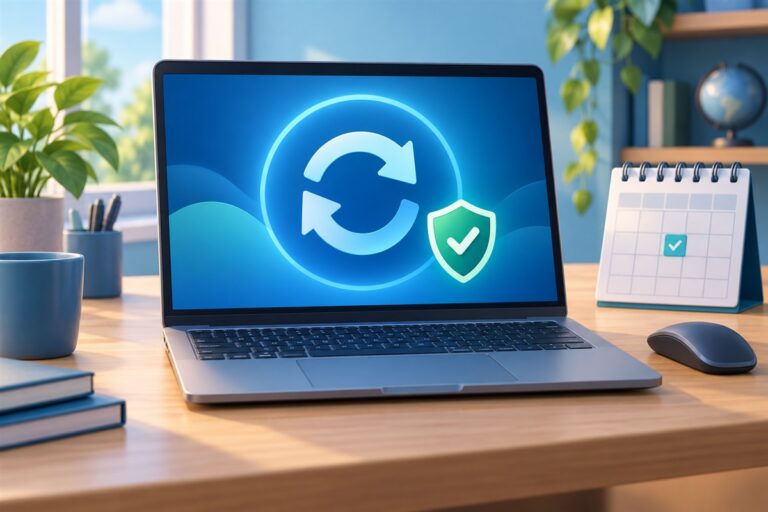
    បើអ្នកប្រើ Laptop សម្រាប់រៀន ធ្វើការការិយាល័យ ឬគ្រប់គ្រងការកក់បន្ទប់នៅសៀមរាប កម្មវិធី Browser ជាឧបករណ៍ដែលប្រើស្ទើររាល់ថ្ងៃ។ ពេល Chrome បង្ហាញពាក្យ Relaunch គួររៀបចំពេលបិទបើកកម្មវិធីឡើងវិញ ដើម្បីឱ្យការអាប់ដេតដែលរង់ចាំត្រូវបានអនុវត្ត។ រូបភាពខាងលើជារូបគំនូរទូទៅសម្រាប់ការអាប់ដេត និងសុវត្ថិភាពកុំព្យូទ័រ មិនមែនជារូបអេក្រង់ Chrome ឬផលិតផលម៉ូដែលជាក់លាក់ទេ។ ១. ទាញយកអាប់ដេតហើយ មិនមានន័យថាអនុវត្តរួច តាម Google ការអាប់ដេត Chrome ជាទូទៅដំណើរការនៅផ្ទៃខាងក្រោយ។ បើអ្នកទុក Browser បើកយូរ អាចមានអាប់ដេតកំពុងរង់ចាំការចាប់ផ្តើមឡើងវិញ។ Google ក៏ពន្យល់ក្នុងអត្ថបទសុវត្ថិភាពថ្ងៃទី ៣០ ខែកក្កដា ឆ្នាំ ២០២៦ ថា ការរកឃើញ និងជួសជុលបញ្ហាសុវត្ថិភាពត្រូវបន្តរហូតដល់អាប់ដេតទៅដល់អ្នកប្រើ និងត្រូវបានអនុវត្ត។ នេះជាមូលហេតុដែលការពិនិត្យអាប់ដេតជាទម្លាប់មានប្រយោជន៍។ ២. រក្សាទុកការងារមុនចុច Relaunch មុនបិទ Browser សូមរក្សាទុកឯកសារ ផ្ញើឬរក្សាទុកសេចក្តីព្រាងដែលកំពុងសរសេរ និងពិនិត្យថាការបញ្ចូលទិន្នន័យលើគេហទំព័របានរក្សាទុករួច។ បើកំពុងប្រជុំតាមវីដេអូ ឬបំពេញទម្រង់វែង សូមបញ្ចប់ជំហាននោះជាមុន។ ការរៀបចំនេះជួយកាត់បន្ថយការរំខានការងារ។ ៣….

  • Call of Duty: Modern Warfare 4៖ កាលបរិច្ឆេទខែតុលា និង DLSS 4.5 សម្រាប់អ្នកលេង PC

    ព័ត៌មាន Gaming | 8 តុលា 2026 — អ្នកលេង Call of Duty លើ PC មានកាលបរិច្ឆេទថ្មីគួរតាមដាននៅខែនេះ។ តាមការប្រកាសរបស់ NVIDIA ថ្ងៃទី 6 តុលា Modern Warfare 4 នឹងមានមុខងារ DLSS 4.5 សម្រាប់ប្រព័ន្ធដែលគាំទ្រ។ កត់ចំណាំកាលបរិច្ឆេទ 16 តុលា 2026៖ Campaign Early Access សម្រាប់អតិថិជនដែលបានកក់ទិញជាមុន តាមលក្ខខណ្ឌរបស់អ្នកចេញផ្សាយ។23 តុលា 2026៖ កាលបរិច្ឆេទចេញពេញលេញ ដែលរួមមាន Multiplayer និង DMZ។ម៉ោងចូលលេងពិតប្រាកដអាចខុសគ្នាតាមតំបន់ និងវេទិកា។ សូមពិនិត្យទំព័រហ្គេមមុនកក់ទិញ។ DLSS 4.5 មានអ្វីគួរឱ្យចាប់អារម្មណ៍? NVIDIA រាយការណ៍ថា ហ្គេមនេះគាំទ្រ DLSS 4.5 Super Resolution។ ប្រព័ន្ធ…

  • ទិញ Laptop សម្រាប់រៀន និងការងារ៖ ៦ ចំណុចគួរពិនិត្យមុនសម្រេចចិត្ត

    ចង់ទិញ Laptop សម្រាប់រៀន ធ្វើឯកសារ ឬគ្រប់គ្រងការងារប្រចាំថ្ងៃនៅសៀមរាបមែនទេ? មុនប្រៀបធៀបម៉ូដែល សូមសរសេរតម្រូវការរបស់អ្នកឱ្យច្បាស់។ បញ្ជីខាងក្រោមអាចជួយឱ្យអ្នកសួរសំណួរបានត្រឹមត្រូវ និងជ្រើសរើសម៉ាស៊ីនដែលសមនឹងការប្រើប្រាស់។ ១. ចាប់ផ្ដើមពីកម្មវិធីដែលអ្នកប្រើ រាយឈ្មោះកម្មវិធីសំខាន់ៗ៖ កម្មវិធីវាយឯកសារ តារាងគណនា ប្រជុំវីដេអូ កែរូបភាព ឬកម្មវិធីជំនាញសម្រាប់មុខវិជ្ជារបស់អ្នក។ ពិនិត្យតម្រូវការប្រព័ន្ធនៅលើគេហទំព័រផ្លូវការរបស់កម្មវិធីនីមួយៗ ហើយប្រៀបធៀបជាមួយលក្ខណៈសម្បត្តិរបស់ម៉ូដែលពេញលេញ។ ការណែនាំរបស់ Microsoft ក៏បែងចែកការជ្រើសរើសតាមការប្រើប្រាស់ ដូចជាសិស្ស អ្នកធ្វើការច្រើនកម្មវិធី និងអ្នកបង្កើតមាតិកា។ ២. ពិនិត្យ RAM និងទំហំផ្ទុកឱ្យសមនឹងការងារ កុំមើលតែឈ្មោះ CPU។ សូមកត់ត្រាទំហំ RAM និង SSD របស់ម៉ូដែលដែលអ្នកកំពុងប្រៀបធៀប។ បើអ្នកមានរូបថត វីដេអូ ឬឯកសារច្រើន សូមប៉ាន់ប្រមាណទំហំដែលត្រូវរក្សាទុក និងទុកចន្លោះសម្រាប់ឯកសារថ្មី។ បើគ្រោងបន្ថែម RAM ឬ SSD នៅពេលក្រោយ សូមស្នើឱ្យពិនិត្យសៀវភៅណែនាំផ្លូវការរបស់ម៉ូដែលនោះមុនទិញ។ ៣. សាកអេក្រង់ និងក្ដារចុចដោយខ្លួនឯង បើអាច សូមសាកអានឯកសារ និងវាយអក្សរខ្មែរលើម៉ាស៊ីនដែលអ្នកចង់ទិញ។ ពិនិត្យទំហំអក្សរ ពន្លឺអេក្រង់…