ចង់ទិញ Laptop សម្រាប់រៀន ធ្វើឯកសារ ឬគ្រប់គ្រងការងារប្រចាំថ្ងៃនៅសៀមរាបមែនទេ? មុនប្រៀបធៀបម៉ូដែល សូមសរសេរតម្រូវការរបស់អ្នកឱ្យច្បាស់។ បញ្ជីខាងក្រោមអាចជួយឱ្យអ្នកសួរសំណួរបានត្រឹមត្រូវ និងជ្រើសរើសម៉ាស៊ីនដែលសមនឹងការប្រើប្រាស់។ ១. ចាប់ផ្ដើមពីកម្មវិធីដែលអ្នកប្រើ រាយឈ្មោះកម្មវិធីសំខាន់ៗ៖ កម្មវិធីវាយឯកសារ តារាងគណនា ប្រជុំវីដេអូ…
Laptop សាកមិនដល់ 100%? ស្វែងយល់ពី Smart charging មុនប្តូរថ្ម
Laptop ដោតសាកហើយ តែថ្មមិនឡើងដល់ 100%? មុនសន្និដ្ឋានថាថ្មខូច សូមពិនិត្យមុខងារ Smart charging។ នៅលើឧបករណ៍ដែលគាំទ្រ វាអាចកំណត់កម្រិតសាកឱ្យទាបជាង 100% ដើម្បីជួយថែរក្សាថ្មរយៈពេលវែង។
១. ពិនិត្យសញ្ញាថ្ម
Microsoft ពន្យល់ថា ពេល Smart charging ដំណើរការ អាចឃើញរូបបេះដូងលើសញ្ញាថ្មនៅ Taskbar ឬក្នុង Power & battery។ ដាក់ Mouse លើសញ្ញាថ្ម ហើយពិនិត្យសារ Fully Smart charged។ សារនេះមានន័យថា ការឈប់សាកអាចជាដំណើរការដែលបានគ្រោងទុក ទោះនៅដោតភ្លើងក៏ដោយ។
២. ពិនិត្យការណែនាំតាមម៉ូឌែល
ក្រុមហ៊ុននីមួយៗអនុវត្តមុខងារនេះខុសគ្នា។ កុំយកកម្រិតសាក ឬទីតាំងប៊ូតុងរបស់ Laptop មួយទៅសន្មតលើគ្រប់ម៉ូឌែល។ សូមរកមើលការណែនាំផ្លូវការរបស់ក្រុមហ៊ុនផលិត សម្រាប់ម៉ូឌែលពិតប្រាកដរបស់អ្នក។
៣. រៀបចំមុនយក Laptop ចេញក្រៅ
បើធ្វើការនៅតុ និងដោតភ្លើងជាប្រចាំ អាចទុក Smart charging ឱ្យដំណើរការ។ បើត្រូវធ្វើដំណើរ ឬធ្វើការយូរនៅកន្លែងគ្មានព្រីភ្លើង អាចពិនិត្យវិធីផ្អាកមុខងារនេះតាមការណែនាំរបស់ក្រុមហ៊ុន ដើម្បីសាកឱ្យពេញមុនចេញដំណើរ។
ការមិនសាកដល់ 100% តែមួយមុខ មិនគ្រប់គ្រាន់សម្រាប់សន្និដ្ឋានថាថ្មខូចទេ។ សូមកត់ត្រាម៉ូឌែល កម្រិតថ្ម និងសារដែលបង្ហាញ មុនសុំជំនួយ។ អតិថិជននៅសៀមរាបអាច ទាក់ទង Angkor Tech Computer ដើម្បីសាកសួរព័ត៌មានបន្ថែម។
ប្រភព៖ Microsoft Support — Use Smart charging in Windows។ ពិនិត្យព័ត៌មានថ្ងៃទី 14 ខែតុលា ឆ្នាំ 2026។
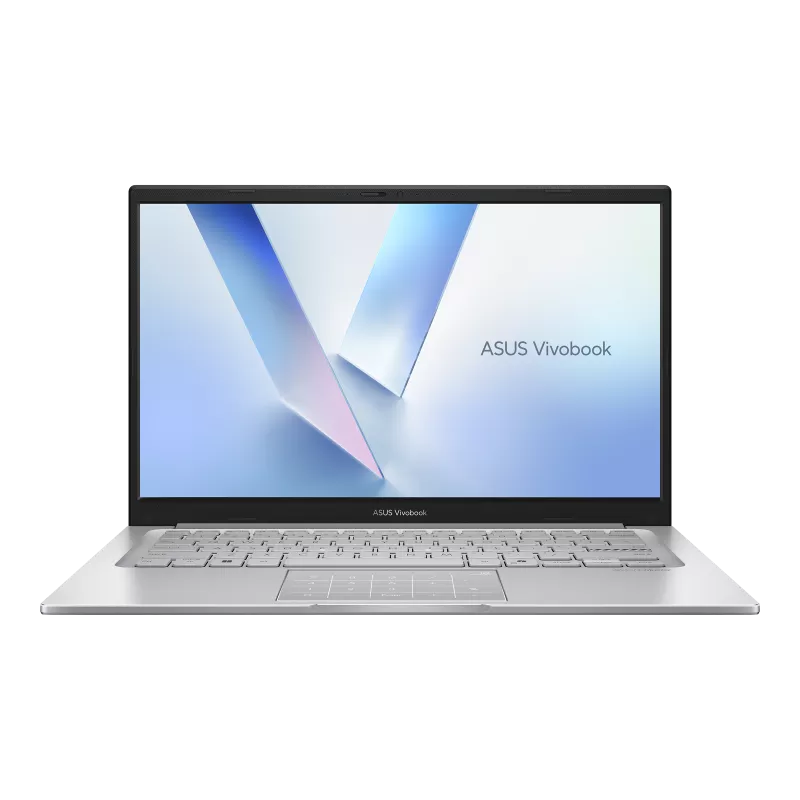
រូបភាព Laptop ប្រើសម្រាប់បង្ហាញប្រធានបទប៉ុណ្ណោះ។ ការគាំទ្រ និងការកំណត់ Smart charging អាស្រ័យលើម៉ូឌែលនីមួយៗ។
Share and like: