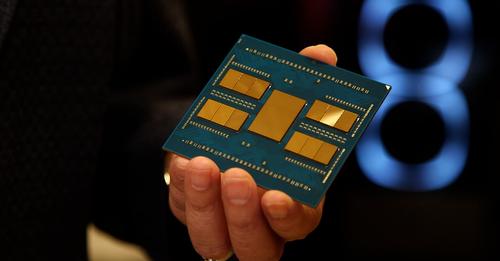
How AMD became a chip giant and leapfrogged Intel after years of playing catch-up
AMD បានក្លាយជាបន្ទះឈីបដ៏ធំជាងគេ នឹងវាដាច់ Intel
Share and like:


រូបគំនូរតំណាងសុវត្ថិភាពកុំព្យូទ័រ មិនមែនជារូបអេក្រង់ Chrome ទេ។ នៅថ្ងៃទី២០ ខែតុលា ឆ្នាំ២០២៦ Google បានប្រកាសការពារការបោកប្រាស់ថ្មីៗក្នុង Chrome សម្រាប់អ្នកប្រើ Enhanced Protection។ ចំណុចគួរយកចិត្តទុកដាក់សម្រាប់អ្នកប្រើ Laptop នៅសៀមរាប គឺ ClickFix៖ ទំព័រក្លែងក្លាយដែលបញ្ឆោតឱ្យអ្នកចម្លង និងរត់ Command ដើម្បីដោះស្រាយបញ្ហាដែលវាបង្កើតឡើង។ អ្វីថ្មីក្នុងការប្រកាសនេះ? Google ឱ្យដឹងថា Chrome អាចពិនិត្យ Command គួរឱ្យសង្ស័យដែលអ្នកប្រើ Enhanced Protection ត្រូវបានបញ្ឆោតឱ្យចម្លង ហើយបង្ហាញការព្រមាន បើការវិភាគរកឃើញថាមានគ្រោះថ្នាក់។ ក្រុមហ៊ុនក៏ណែនាំការព្រមានសម្រាប់គេហទំព័រគួរឱ្យសង្ស័យ ដោយបែងចែកពីគេហទំព័រដែលបានកំណត់ថាគ្រោះថ្នាក់។ នេះមិនមែនជាការធានាថាការបោកប្រាស់ទាំងអស់នឹងត្រូវទប់ស្កាត់ទេ។ ស្គាល់សញ្ញា ClickFix មុនចុចបន្ត សូមប្រុងប្រយ័ត្ន បើទំព័រអះអាងថា Browser មានបញ្ហា ហើយបញ្ជាឱ្យបើក Run, PowerShell ឬ Command Prompt ដើម្បីបិទភ្ជាប់អ្វីមួយ។ Google បញ្ជាក់ថា Chrome មិនស្នើឱ្យអ្នកជួសជុលវាតាមរបៀបនេះឡើយ។…

Ram ADATA DDR4 3200 8GB not supporting with ASUS X515MA we added 8G but shows only 4GB Share and like:

ស្រីហិតោបទេស ប្រែថា ការប្រៀនប្រដៅឲ្យដល់នូវប្រយោជន៍, ការពន្យល់ប្រយោជន៍, ការប្រាប់ប្រយោជន៍ ឬការដឹកនាំជនានុជនឲ្យបានប្រយោជន៍នៅនាលោកកិយ៍នេះ និងជាពាក្យប្រៀនប្រដៅសីលធម៌ដល់សាធុជនទាំងឡាយ ។ នៅក្នុងសៀវភៅនេះអ្នកនឹងទទួលបាននូវសាច់រឿងដែលមានការអប់រំជាច្រើនរាប់មិនអស់ ។ ហើយនៅក្នុងសៀវភៅនេះចែកចេញជាបួនភាគ៖ (Credit: https://5000-years.org/kh/, Khmer Knowledge) Share and like:
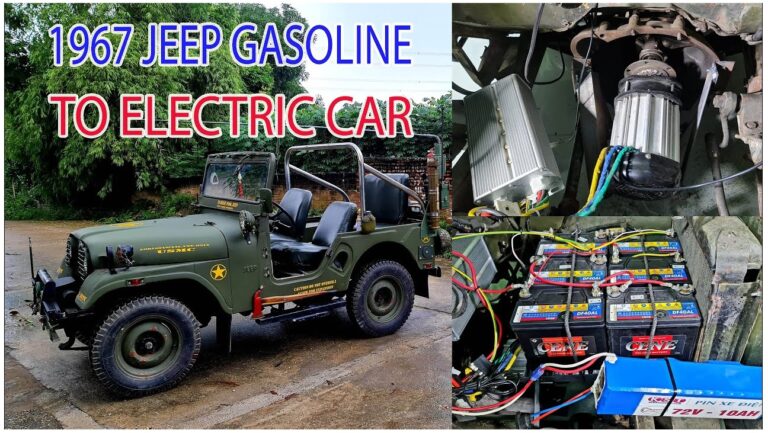
(បរទេស)1967 JEEP GASOLINE Conversion To ELECTRIC Car at home Using DC 72v 3000W Brushless Reducer Motor Credit to: Creative Channel Share and like:
នៅពេល Laptop បង្ហាញថា Drive C: ជិតពេញ កុំប្រញាប់លុប Folder ដែលមិនស្គាល់។ សម្រាប់អ្នករៀន និងអ្នកធ្វើការនៅសៀមរាប ឯកសារមេរៀន រូបថត និងឯកសារអតិថិជន គួរត្រូវបានពិនិត្យ និងបម្រុងទុក មុនចាប់ផ្តើមសម្អាតទំហំផ្ទុក។ ១. មើលថាអ្វីកំពុងប្រើទំហំ បើក Settings → System → Storage ដើម្បីមើលប្រភេទទិន្នន័យដែលប្រើទំហំច្រើន។ អ្នកក៏អាចមើលទំហំទំនេរក្នុង File Explorer → This PC។ កត់ទំហំទំនេរមុនសម្អាត ដើម្បីប្រៀបធៀបលទ្ធផលក្រោយធ្វើរួច។ ការបញ្ចេញទំហំមិនមានន័យថាអាចដោះស្រាយគ្រប់មូលហេតុដែលធ្វើឱ្យម៉ាស៊ីនយឺតទេ។ ២. ពិនិត្យ Cleanup recommendations មុនចុចលុប ក្នុងទំព័រ Storage ជ្រើស Cleanup recommendations។ អានបញ្ជីឯកសារបណ្ដោះអាសន្ន ឯកសារធំ ឬកម្មវិធីដែលមិនប្រើ ហើយជ្រើសតែអ្វីដែលអ្នកប្រាកដថាមិនត្រូវការ។ បើរកឃើញឯកសារសំខាន់ សូមចម្លងទៅកន្លែងបម្រុងទុក និងសាកបើកច្បាប់ចម្លងនោះមុនលុបឯកសារដើម។ កុំជ្រើសគ្រប់ប្រអប់ដោយស្វ័យប្រវត្តិ។ ប្រយ័ត្ន Windows.old៖…
៨ Keyboard shortcut ងាយៗក្នុង Windows 11 សម្រាប់ថតអេក្រង់ ប្ដូរកម្មវិធី ចាក់សោកុំព្យូទ័រ និងធ្វើការលឿនជាងមុន។


