Wi-Fi ខ្សោយ ឬដាច់ៗលើ Laptop? ៥ ចំណុចពិនិត្យក្នុង Windows 11

Wi-Fi ខ្សោយ ឬដាច់ៗលើ Laptop? ៥ ចំណុចពិនិត្យក្នុង Windows 11

នៅសៀមរាប សិស្ស និស្សិត បុគ្គលិកការិយាល័យ និងម្ចាស់ហាងជាច្រើន ពឹងផ្អែកលើ Wi-Fi ជារៀងរាល់ថ្ងៃ សម្រាប់រៀនអនឡាញ ប្រជុំតាម Zoom ឬផ្ញើឯកសារ។ ពេល Wi-Fi ខ្សោយ ឬដាច់ៗ ការងារត្រូវរាំងស្ទះ។ មុននឹងគិតថា Laptop ខូច ឬទិញ Router ថ្មី សូមសាកល្បងចំណុចងាយៗខាងក្រោមនេះជាមុនសិន។

១. ពិនិត្យថាបញ្ហានៅ Laptop ឬនៅ Router

សាកភ្ជាប់ទូរស័ព្ទ ឬឧបករណ៍ផ្សេងទៀតទៅ Wi-Fi ដដែល។ បើឧបករណ៍ទាំងអស់យឺតដូចគ្នា បញ្ហាទំនងជានៅ Router ឬសេវាអ៊ីនធឺណិត។ ក្នុងករណីនេះ សូមបិទ Router ហើយរង់ចាំប្រហែល ៣០ វិនាទី ទើបបើកវិញ។ បើនៅតែយឺត សូមទាក់ទងក្រុមហ៊ុនផ្តល់សេវាអ៊ីនធឺណិតរបស់អ្នក។

២. ពិនិត្យទីតាំង និងចម្ងាយពី Router

ជញ្ជាំងបេតុង ទូដែក និងចម្ងាយឆ្ងាយ ធ្វើឱ្យសញ្ញា Wi-Fi ចុះខ្សោយយ៉ាងខ្លាំង។ សាកអង្គុយឱ្យជិត Router ជាងមុន ហើយមើលថាសញ្ញាប្រសើរឡើងឬអត់។ បើ Router ផ្សាយទាំង 2.4 GHz និង 5 GHz គួរដឹងថា 5 GHz ជាទូទៅលឿនជាង ពេលនៅជិត ចំណែក 2.4 GHz ទៅដល់ឆ្ងាយជាង និងឆ្លងជញ្ជាំងបានល្អជាង។

៣. Forget Network ហើយភ្ជាប់ឡើងវិញ

ពេលខ្លះការកំណត់ចាស់ដែលបានរក្សាទុក អាចបង្កបញ្ហា។ ចូលទៅ Settings → Network & internet → Wi-Fi → Manage known networks ជ្រើសឈ្មោះ Wi-Fi ហើយចុច Forget។ បន្ទាប់មកភ្ជាប់ម្តងទៀត ដោយវាយលេខសម្ងាត់ឡើងវិញ។ សូមប្រាកដថាអ្នកដឹងលេខសម្ងាត់ Wi-Fi មុនពេលចុច Forget។

៤. ប្រើ Troubleshooter និងអាប់ដេត Driver

Windows 11 មានឧបករណ៍ជួយរកបញ្ហាដោយស្វ័យប្រវត្តិ។ ចូលទៅ Settings → System → Troubleshoot → Other troubleshooters ហើយដំណើរការផ្នែក Network and Internet។ បន្ថែមពីនេះ សូមចូល Settings → Windows Update ដើម្បីដំឡើងការអាប់ដេតចុងក្រោយ ហើយពិនិត្យ Advanced options → Optional updates ក្រែងលោមាន Driver Wi-Fi ថ្មី។ អ្នកក៏អាចទាញយក Driver ពីគេហទំព័រផ្លូវការរបស់ក្រុមហ៊ុនផលិត Laptop បានផងដែរ។

៥. Network reset ជាជំហានចុងក្រោយ

បើសាកអស់ហើយនៅតែមិនដំណើរការ ចូលទៅ Settings → Network & internet → Advanced network settings → Network reset។ មុខងារនេះនឹងដំឡើង Network adapter ឡើងវិញ ហើយកំណត់ការកំណត់បណ្តាញទៅលំនាំដើម។ ចំណាំ៖ Laptop នឹង Restart ហើយអ្នកត្រូវភ្ជាប់ Wi-Fi និងកំណត់ VPN (បើមាន) ឡើងវិញ។ ដូច្នេះ សូម Save ការងារជាមុនសិន។

សរុបមក បញ្ហា Wi-Fi ភាគច្រើនអាចដោះស្រាយបានដោយខ្លួនឯង ដោយចាប់ផ្តើមពីចំណុចសាមញ្ញ៖ ពិនិត្យ Router ទីតាំង ភ្ជាប់ឡើងវិញ និងអាប់ដេត។ បើនៅតែមានបញ្ហា Wi-Fi card ក្នុង Laptop អាចត្រូវការពិនិត្យដោយជាងបច្ចេកទេស។

ត្រូវការជំនួយ ឬចង់មើលតម្លៃកុំព្យូទ័រ? សូមចូលមើល angkortechcomputer.com ឬមកកាន់ហាង Angkor Tech Computer នៅសៀមរាប។

Share and like:

Similar Posts

  • Call of Duty: Modern Warfare 4៖ កាលបរិច្ឆេទខែតុលា និង DLSS 4.5 សម្រាប់អ្នកលេង PC

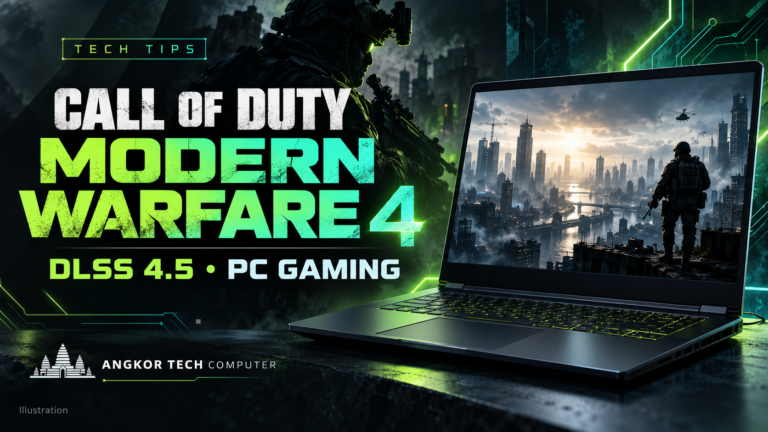
    ព័ត៌មាន Gaming | 8 តុលា 2026 — អ្នកលេង Call of Duty លើ PC មានកាលបរិច្ឆេទថ្មីគួរតាមដាននៅខែនេះ។ តាមការប្រកាសរបស់ NVIDIA ថ្ងៃទី 6 តុលា Modern Warfare 4 នឹងមានមុខងារ DLSS 4.5 សម្រាប់ប្រព័ន្ធដែលគាំទ្រ។ កត់ចំណាំកាលបរិច្ឆេទ 16 តុលា 2026៖ Campaign Early Access សម្រាប់អតិថិជនដែលបានកក់ទិញជាមុន តាមលក្ខខណ្ឌរបស់អ្នកចេញផ្សាយ។23 តុលា 2026៖ កាលបរិច្ឆេទចេញពេញលេញ ដែលរួមមាន Multiplayer និង DMZ។ម៉ោងចូលលេងពិតប្រាកដអាចខុសគ្នាតាមតំបន់ និងវេទិកា។ សូមពិនិត្យទំព័រហ្គេមមុនកក់ទិញ។ DLSS 4.5 មានអ្វីគួរឱ្យចាប់អារម្មណ៍? NVIDIA រាយការណ៍ថា ហ្គេមនេះគាំទ្រ DLSS 4.5 Super Resolution។ ប្រព័ន្ធ…

  • បើក Windows 11 យឺត? ពិនិត្យ Startup apps មុនដំឡើងកម្មវិធីសម្អាត

    រូបគំនូរតំណាងសម្រាប់ការថែទាំកុំព្យូទ័រ មិនមែនជារូបអេក្រង់ Settings ឬម៉ូដែល Laptop ជាក់លាក់ទេ។ ពេលបើក Laptop ដើម្បីធ្វើរបាយការណ៍ រៀន ឬរៀបចំឯកសារហាងនៅសៀមរាប អ្នកប្រហែលជាឃើញកម្មវិធីជាច្រើនលោតឡើងមុនចាប់ផ្តើមការងារ។ មុនស្វែងរកកម្មវិធី «បង្កើនល្បឿន» សាកពិនិត្យថាតើអ្វីខ្លះកំពុងបើកដោយស្វ័យប្រវត្តិ។ ការរៀបចំ Startup apps ជាជំហានថែទាំងាយមួយ ប៉ុន្តែមិនធានាថាអាចដោះស្រាយមូលហេតុយឺតទាំងអស់បានទេ។ ១. ចាប់ផ្តើមពី Settings ក្នុង Windows 11 ចូល Start → Settings → Apps → Startup។ Microsoft បញ្ជាក់ថា On អនុញ្ញាតឱ្យកម្មវិធីបើកដោយស្វ័យប្រវត្តិពេលចូលគណនី ហើយ Off រារាំងការបើកដោយស្វ័យប្រវត្តិនោះ។ ពិនិត្យបញ្ជី រួចជ្រើសតែកម្មវិធីដែលអ្នកស្គាល់ និងមិនចាំបាច់ប្រើភ្លាមៗ។ ឧទាហរណ៍ កម្មវិធីកម្សាន្តដែលអ្នកបើកតែពេលល្ងាច អាចមិនចាំបាច់បើករាល់ព្រឹក។ ២. សម្រេចតាមការងាររបស់អ្នក កុំបិទគ្រប់មុខតាមគ្នា។ មុនប្តូរ សួរខ្លួនឯងថា៖ តើខ្ញុំត្រូវការកម្មវិធីនេះភ្លាមៗទេ? តើវាទាក់ទងនឹងសុវត្ថិភាព ការបម្រុងទុកឯកសារ…

  • Printer បោះពុម្ពមិនចេញ? ៥ ជំហានងាយៗក្នុង Windows 11 មុនហៅជាងជួសជុល

    Printer មិនបោះពុម្ព ឬឯកសារជាប់គាំង? សាកល្បង ៥ ជំហានងាយៗក្នុង Windows 11 ដូចជា ពិនិត្យ Printer លំនាំដើម សម្អាត Print queue និង Restart Print Spooler។

  • Laptop សាកមិនដល់ 100%? ស្វែងយល់ពី Smart charging មុនប្តូរថ្ម

    Laptop ដោតសាកហើយ តែថ្មមិនឡើងដល់ 100%? មុនសន្និដ្ឋានថាថ្មខូច សូមពិនិត្យមុខងារ Smart charging។ នៅលើឧបករណ៍ដែលគាំទ្រ វាអាចកំណត់កម្រិតសាកឱ្យទាបជាង 100% ដើម្បីជួយថែរក្សាថ្មរយៈពេលវែង។ ១. ពិនិត្យសញ្ញាថ្ម Microsoft ពន្យល់ថា ពេល Smart charging ដំណើរការ អាចឃើញរូបបេះដូងលើសញ្ញាថ្មនៅ Taskbar ឬក្នុង Power & battery។ ដាក់ Mouse លើសញ្ញាថ្ម ហើយពិនិត្យសារ Fully Smart charged។ សារនេះមានន័យថា ការឈប់សាកអាចជាដំណើរការដែលបានគ្រោងទុក ទោះនៅដោតភ្លើងក៏ដោយ។ ២. ពិនិត្យការណែនាំតាមម៉ូឌែល ក្រុមហ៊ុននីមួយៗអនុវត្តមុខងារនេះខុសគ្នា។ កុំយកកម្រិតសាក ឬទីតាំងប៊ូតុងរបស់ Laptop មួយទៅសន្មតលើគ្រប់ម៉ូឌែល។ សូមរកមើលការណែនាំផ្លូវការរបស់ក្រុមហ៊ុនផលិត សម្រាប់ម៉ូឌែលពិតប្រាកដរបស់អ្នក។ ៣. រៀបចំមុនយក Laptop ចេញក្រៅ បើធ្វើការនៅតុ និងដោតភ្លើងជាប្រចាំ អាចទុក Smart charging ឱ្យដំណើរការ។…

  • ៨ Shortcut ក្នុង Windows 11 ដែលជួយឱ្យធ្វើការលឿនជាងមុន

    ៨ Keyboard shortcut ងាយៗក្នុង Windows 11 សម្រាប់ថតអេក្រង់ ប្ដូរកម្មវិធី ចាក់សោកុំព្យូទ័រ និងធ្វើការលឿនជាងមុន។

  • ការពារឯកសារសំខាន់ក្នុង Windows 11៖ ចាប់ផ្តើម Backup ជាមួយ File History

    ឯកសារការងារ រូបថត និងកិច្ចការសាលា គួរមានច្បាប់ចម្លងបម្រុង មុនពេលមានបញ្ហា។ ថ្ងៃអាទិត្យនេះ អ្នកអាចចំណាយពេលរៀបចំ Backup មួយ ដើម្បីកុំឱ្យឯកសារសំខាន់មានតែច្បាប់ដើមនៅក្នុង Laptop។ File History ជាអ្វី? File History ជាមុខងារក្នុង Windows ដែលរក្សាច្បាប់ចម្លង និងកំណែមុនៗនៃឯកសារ ទៅ External Drive ឬទីតាំងលើបណ្តាញ។ វាជួយស្តារឯកសារដែលបាន Backup រួច នៅពេលលុបច្រឡំ ឬកែប្រែខុស។ កុំរង់ចាំបាត់ឯកសារសិន ទើបបើកមុខងារនេះ។ របៀបចាប់ផ្តើម ភ្ជាប់ External HDD ឬ SSD ដែលអ្នកចង់ប្រើសម្រាប់ Backup។ បើក Control Panel → System and Security → Save backup copies of your files with File…