ចង់ទិញ Laptop សម្រាប់រៀន ធ្វើឯកសារ ឬគ្រប់គ្រងការងារប្រចាំថ្ងៃនៅសៀមរាបមែនទេ? មុនប្រៀបធៀបម៉ូដែល សូមសរសេរតម្រូវការរបស់អ្នកឱ្យច្បាស់។ បញ្ជីខាងក្រោមអាចជួយឱ្យអ្នកសួរសំណួរបានត្រឹមត្រូវ និងជ្រើសរើសម៉ាស៊ីនដែលសមនឹងការប្រើប្រាស់។ ១. ចាប់ផ្ដើមពីកម្មវិធីដែលអ្នកប្រើ រាយឈ្មោះកម្មវិធីសំខាន់ៗ៖ កម្មវិធីវាយឯកសារ តារាងគណនា ប្រជុំវីដេអូ…
ទិញ Laptop ថ្មី៖ សាក Keyboard និង Touchpad ជាមួយការងារពិត មុនសម្រេចចិត្ត
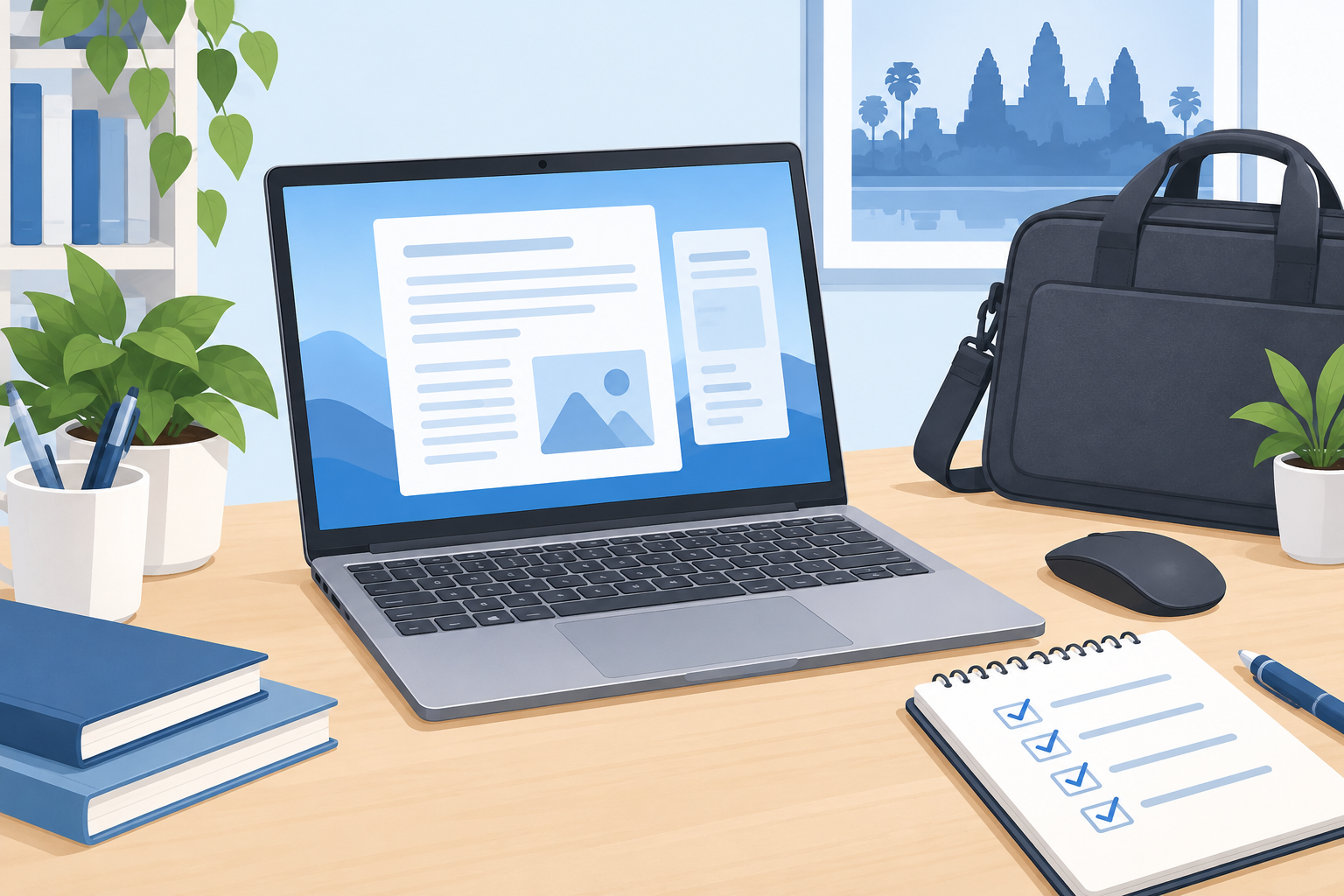
រូបគំនូរតំណាងសម្រាប់ការជ្រើសរើស Laptop មិនមែនជាម៉ូដែលជាក់លាក់ ឬការបញ្ជាក់មុខងាររបស់ផលិតផលទេ។
សម្រាប់អ្នករៀន អ្នកធ្វើការការិយាល័យ និងអ្នករៀបចំឯកសារនៅសៀមរាប Keyboard និង Touchpad គឺជាផ្នែកដែលប្រើរាល់ថ្ងៃ។ មុនទិញ Laptop គួរសាកវាយអក្សរ និងបញ្ជាព្រួញដោយខ្លួនឯង ដើម្បីដឹងថាទីតាំងគ្រាប់ចុច និងអារម្មណ៍ពេលប្រើសមនឹងការងារឬអត់។ ខាងក្រោមជាបញ្ជីសាកល្បងអនុវត្តបានជាមួយម៉ាស៊ីនដែលអ្នកកំពុងពិចារណា។
១. វាយអក្សរខ្មែរមួយកថាខណ្ឌ
សុំបើកកម្មវិធីសរសេរឯកសារ ហើយសាកវាយអត្ថបទខ្មែរដែលអ្នកប្រើញឹកញាប់ ព្រមទាំងលេខ និងអក្សរអង់គ្លេស។ ប្រើអត្ថបទសាកល្បងដែលគ្មានព័ត៌មានផ្ទាល់ខ្លួន។ សង្កេតថាតើម្រាមដៃរកគ្រាប់ចុចបានងាយ មានការចុចខុសញឹកញាប់ ឬត្រូវបត់កដៃខ្លាំងឬទេ។
បើអក្សរចេញមិនត្រូវ សូមពិនិត្យភាសាបញ្ចូល និង Keyboard layout ជាមុន។ ស្លាកអក្សរលើគ្រាប់ចុច ការកំណត់ភាសា និងការបង្ហាញពុម្ពអក្សរក្នុងកម្មវិធី គឺជាចំណុចត្រូវពិនិត្យដាច់ដោយឡែក។ កុំសន្និដ្ឋានថា Keyboard ខូចតាមរយៈការបង្ហាញអក្សរតែមួយមុខ។
២. សាកគ្រាប់ចុចដែលការងារត្រូវការ
សាក Enter, Backspace, Shift និងគ្រាប់ចុចព្រួញ។ អ្នកធ្វើតារាងគណនាអាចសាកបញ្ចូលលេខតាមរបៀបដែលខ្លួនធ្លាប់ប្រើ ហើយពិចារណាថាតើត្រូវការ Numpad ដាច់ដោយឡែកឬអត់។ សាកកែពន្លឺ និងសំឡេងផង ដើម្បីយល់ពីរបៀបប្រើ Fn របស់ម៉ូដែលនោះ។
បើអ្នកត្រូវការភ្លើង Keyboard សូមសុំឱ្យបង្ហាញលើម៉ាស៊ីនពិត និងពិនិត្យលេខម៉ូដែលពេញលេញ។ កុំយកមុខងាររបស់ម៉ូដែលស្រដៀងគ្នាមកសន្មត់ថាមានលើគ្រប់ជម្រើស។
៣. ប្រើ Touchpad ដោយមិនភ្ជាប់ Mouse
សាកផ្លាស់ទីព្រួញទៅទីតាំងតូចៗ ចុចជ្រើសអត្ថបទ និងអូសបង្អួច។ បន្ទាប់មកសាករមូរទំព័រវែងដោយម្រាមដៃពីរ និងពង្រីកឬបង្រួមដោយចលនា pinch ក្នុងកម្មវិធីដែលគាំទ្រ។ ពិនិត្យថាអ្នកអាចប្រើបានស្រួលពេលអង្គុយក្នុងទីតាំងការងារធម្មតា។
តាមឯកសារ Microsoft កាយវិការ Touchpad មួយចំនួនត្រូវការ precision touchpad។ ក្នុង Windows 11 ការកំណត់កាយវិការម្រាមដៃបី និងបួនស្ថិតនៅ Settings > Bluetooth & devices > Touchpad។ ដូច្នេះ បើចលនាមួយមិនដំណើរការ សូមពិនិត្យការគាំទ្រ និងការកំណត់របស់ម៉ាស៊ីន មុនចាត់ទុកថាជាបញ្ហាផ្នែករឹង។
៤. វាយអក្សរ រួចប្តូរទៅ Touchpad
សាកវាយពីរបីបន្ទាត់ បន្ទាប់មកជ្រើសអត្ថបទ ឬផ្លាស់ទីព្រួញ។ សង្កេតថាតើបាតដៃប៉ះ Touchpad ដោយចៃដន្យធ្វើឱ្យព្រួញរត់ ឬមានការចុចដែលអ្នកមិនចង់បានឬទេ។ បើមាន សុំឱ្យពិនិត្យការកំណត់ ហើយសាកឡើងវិញ។ អារម្មណ៍ពេលចុច និងទីតាំងបាតដៃជាចំណូលចិត្តផ្ទាល់ខ្លួន ដូច្នេះគួរសាកដោយខ្លួនឯង។
បញ្ជីខ្លីមុនទិញ
- សាកអក្សរខ្មែរ អង់គ្លេស លេខ និងគ្រាប់ចុចដែលប្រើរាល់ថ្ងៃ។
- ពិនិត្យ Numpad, Fn និងភ្លើង Keyboard លើម៉ូដែលជាក់លាក់។
- សាក Touchpad ដោយមិនពឹង Mouse និងពិនិត្យកាយវិការដែលត្រូវការ។
- កត់លេខម៉ូដែលពេញលេញ និងចំណុចដែលត្រូវសួរបន្ថែម មុនសម្រេចចិត្ត។
លទ្ធផលសាករយៈពេលខ្លីជួយប្រៀបធៀបភាពស្រួលប្រើ ប៉ុន្តែមិនមែនជាការធានាអាយុកាលឧបករណ៍ទេ។ ជ្រើសរើសតាមការងារពិតរបស់អ្នក ហើយអានលក្ខណៈបច្ចេកទេសរបស់ជម្រើសដែលទិញឱ្យច្បាស់។
ប្រភពផ្លូវការ៖ Microsoft Support — Touch gestures for Windows (ផ្នែក Touchpad និងការកំណត់កាយវិការ; បានពិនិត្យថ្ងៃទី ២៥ ខែតុលា ឆ្នាំ ២០២៦)។ បញ្ជីសាក Keyboard ខាងលើជាដំបូន្មានអនុវត្តរបស់អត្ថបទនេះ មិនមែនជាលទ្ធផលតេស្តម៉ូដែលណាមួយទេ។
Share and like:


