ឯកសារការងារ រូបថត និងកិច្ចការសាលា គួរមានច្បាប់ចម្លងបម្រុង មុនពេលមានបញ្ហា។ ថ្ងៃអាទិត្យនេះ អ្នកអាចចំណាយពេលរៀបចំ Backup មួយ ដើម្បីកុំឱ្យឯកសារសំខាន់មានតែច្បាប់ដើមនៅក្នុង Laptop។ File History ជាអ្វី? File…
Drive C: ជិតពេញ? រៀបចំទំហំផ្ទុកក្នុង Windows 11 ដោយប្រុងប្រយ័ត្ន
នៅពេល Laptop បង្ហាញថា Drive C: ជិតពេញ កុំប្រញាប់លុប Folder ដែលមិនស្គាល់។ សម្រាប់អ្នករៀន និងអ្នកធ្វើការនៅសៀមរាប ឯកសារមេរៀន រូបថត និងឯកសារអតិថិជន គួរត្រូវបានពិនិត្យ និងបម្រុងទុក មុនចាប់ផ្តើមសម្អាតទំហំផ្ទុក។
១. មើលថាអ្វីកំពុងប្រើទំហំ
បើក Settings → System → Storage ដើម្បីមើលប្រភេទទិន្នន័យដែលប្រើទំហំច្រើន។ អ្នកក៏អាចមើលទំហំទំនេរក្នុង File Explorer → This PC។ កត់ទំហំទំនេរមុនសម្អាត ដើម្បីប្រៀបធៀបលទ្ធផលក្រោយធ្វើរួច។ ការបញ្ចេញទំហំមិនមានន័យថាអាចដោះស្រាយគ្រប់មូលហេតុដែលធ្វើឱ្យម៉ាស៊ីនយឺតទេ។
២. ពិនិត្យ Cleanup recommendations មុនចុចលុប
ក្នុងទំព័រ Storage ជ្រើស Cleanup recommendations។ អានបញ្ជីឯកសារបណ្ដោះអាសន្ន ឯកសារធំ ឬកម្មវិធីដែលមិនប្រើ ហើយជ្រើសតែអ្វីដែលអ្នកប្រាកដថាមិនត្រូវការ។ បើរកឃើញឯកសារសំខាន់ សូមចម្លងទៅកន្លែងបម្រុងទុក និងសាកបើកច្បាប់ចម្លងនោះមុនលុបឯកសារដើម។ កុំជ្រើសគ្រប់ប្រអប់ដោយស្វ័យប្រវត្តិ។
ប្រយ័ត្ន Windows.old៖ ការលុប Previous Windows Installation(s) ដកឯកសារដែលប្រើសម្រាប់ត្រឡប់ទៅ Windows កំណែមុន។ បើអ្នកទើបអាប់ដេត ហើយនៅចង់រក្សាជម្រើសត្រឡប់ក្រោយ សូមកុំលុបធាតុនេះ។ ប្រភព៖ Microsoft — Free up drive space in Windows។
៣. កំណត់ Storage Sense តាមការប្រើប្រាស់របស់អ្នក
ក្នុង Settings → System → Storage → Storage Sense អ្នកអាចកំណត់ពេលដំណើរការ និងលក្ខខណ្ឌសម្អាត។ មុខងារនេះជួយដកឯកសារបណ្ដោះអាសន្ន និងធាតុក្នុង Recycle Bin តាមការកំណត់។ វាធ្វើការលើ Drive ប្រព័ន្ធ ដែលជាទូទៅគឺ C:។ សូមពិនិត្យរយៈពេលរក្សាឯកសារក្នុង Recycle Bin និងជម្រើស Downloads ឱ្យច្បាស់ មុនបើកការសម្អាតស្វ័យប្រវត្តិ។ បើ Downloads របស់អ្នកមានឯកសារការងារដែលត្រូវរក្សាទុក សូមជ្រើស Never សម្រាប់ការលុបឯកសារក្នុង Folder នេះ។
៤. បើប្រើ OneDrive សូមគិតពីការប្រើក្រៅបណ្ដាញ
ពិនិត្យជម្រើស Cloud content ផងដែរ។ ការប្ដូរឯកសារទៅជា online-only សន្សំទំហំក្នុងម៉ាស៊ីន ប៉ុន្តែត្រូវការបណ្ដាញដើម្បីទាញយកមកបើកវិញ។ វាមិនមែនជាការលុបឯកសារពី Cloud ជាអចិន្ត្រៃយ៍ទេ។ សម្រាប់ឯកសារដែលត្រូវបើកពេលគ្មានអ៊ីនធឺណិត សូមប្រើ Always keep on this device ហើយប្រាកដថាឯកសារបានទាញយករួច។ ប្រភព៖ Microsoft — Manage drive space with Storage Sense។
៥. ពិនិត្យលទ្ធផល និងរក្សាទម្លាប់រៀបចំឯកសារ
ក្រោយសម្អាត សូមមើលទំហំទំនេរឡើងវិញ និងសាកបើកឯកសារដែលអ្នកប្រើជាប្រចាំ។ រៀបចំ Downloads និងឯកសារគម្រោងជាទៀងទាត់ ដើម្បីកុំឱ្យច្រឡំរវាងឯកសារបណ្ដោះអាសន្ន និងឯកសារសំខាន់។ បើទំហំចេះតែពេញឡើងវិញយ៉ាងលឿន គួរពិនិត្យមូលហេតុ មុនបន្តលុបបន្ថែម។
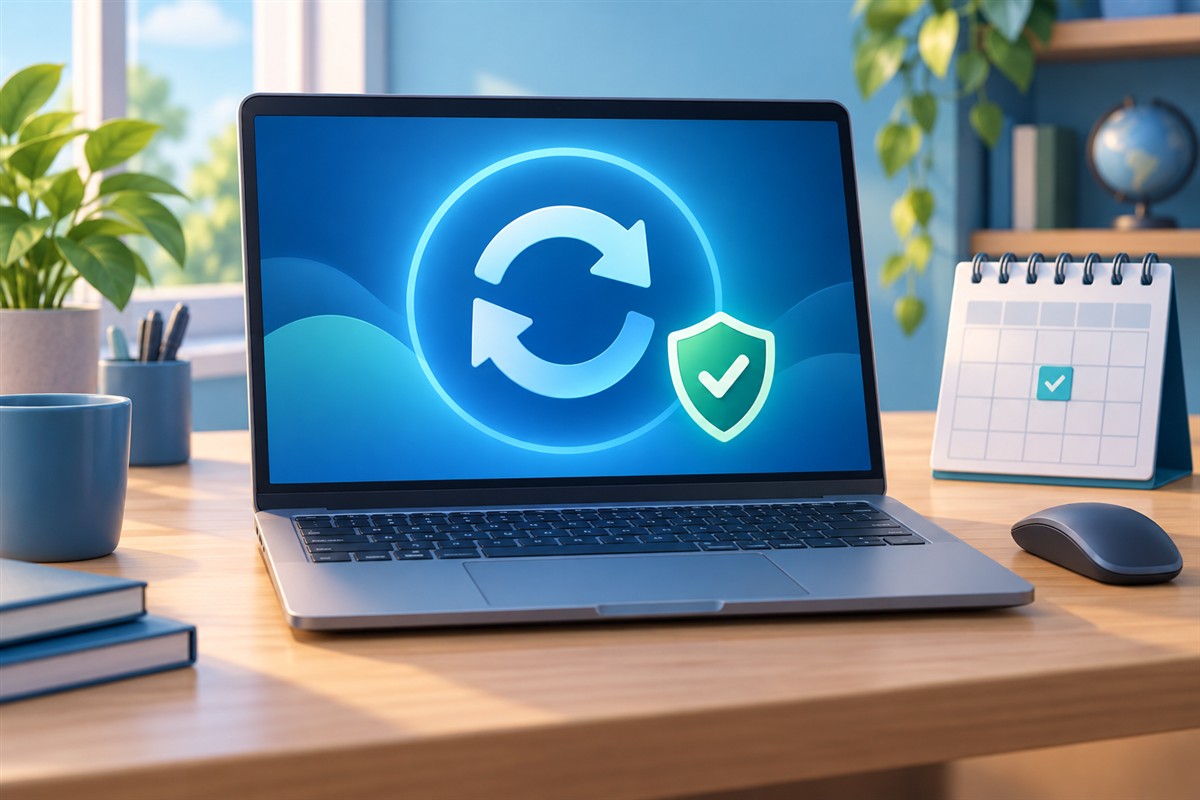
រូបភាពជារូបគំនូរតំណាងសម្រាប់ការថែទាំកុំព្យូទ័រ។ ឈ្មោះជម្រើសអាចខុសបន្តិចតាមកំណែ Windows និងភាសាបង្ហាញ។ ពិនិត្យប្រភពផ្លូវការថ្ងៃទី១៦ ខែតុលា ឆ្នាំ២០២៦។
Share and like: